
Meta Ads MCP est le connecteur officiel que Meta a ouvert en bêta le 29 avril 2026. Un connecteur, c’est un branchement : il relie ton assistant IA (ici Claude) à un autre service (ici ton compte publicitaire Facebook et Instagram). Grâce à lui, Claude peut lire tes statistiques, et aussi créer ou modifier tes campagnes. Cet article te donne la bonne adresse, le branchement pas à pas, ce que le connecteur fait vraiment, et les deux réglages à poser avant de lui confier ton budget. Tout est vérifié sur les pages officielles de Meta et d’Anthropic (l’éditeur de Claude) au 6 novembre 2026.
Meta Ads MCP en bref
Le problème : brancher Claude sur tes pubs est devenu facile, mais le connecteur peut aussi modifier ton compte, donc ton argent.
Qui est concerné : toute personne qui fait de la publicité Facebook ou Instagram, seule ou en équipe, et qui veut gagner du temps sur les rapports.
Ce qu’il faut faire : coller la seule adresse officielle, ne donner que les comptes utiles, et obliger Claude à demander ton accord avant chaque modification.
Le connecteur Meta Ads MCP existe bien, il est publié par Meta lui-même, et Meta le présente dans son annonce officielle. Ce n’est pas un projet de bricoleurs. Mais il est encore en bêta : tout le monde n’y a pas accès au même moment, et Meta n’annonce aucun tarif pour le connecteur lui-même.
Meta Ads MCP : ce que c’est, en deux minutes
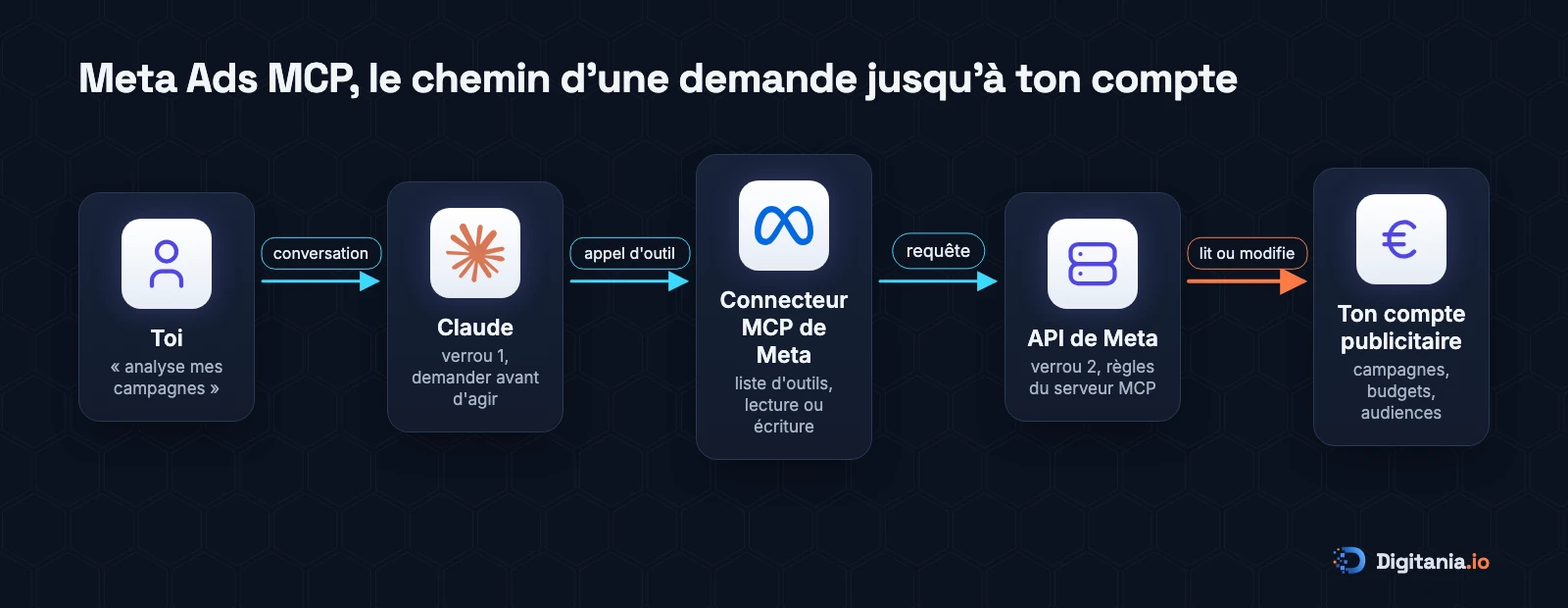
MCP veut dire Model Context Protocol. Pour la version longue, lis notre article sur MCP. La version courte : c’est une prise standard. D’un côté, un assistant IA. De l’autre, un service (ton agenda, ton Notion, ton compte publicitaire).
Le service publie une liste d’outils. Un outil, c’est une action précise, comme « lire les statistiques » ou « changer un budget ». L’assistant les appelle quand ta demande en a besoin.
Pour Meta Ads MCP, la prise est fabriquée par Meta et hébergée chez Meta. Derrière, ce serveur parle à l’API de Meta, c’est-à-dire la porte d’entrée réservée aux programmes, celle que les outils publicitaires utilisent déjà.
Une comparaison, et où elle s’arrête
Imagine un stagiaire très rapide à qui tu donnes un badge pour le service marketing. Il lit tous les tableaux de bord en quelques secondes et te fait de bonnes synthèses. Mais le badge ouvre aussi la salle où l’on règle les budgets. Tant que tu ne lui as pas dit « tu regardes, tu ne touches pas », il peut très bien « optimiser » en coupant la campagne qui marchait.
La comparaison s’arrête là où la différence devient importante. Un stagiaire te demande avant d’agir s’il a un doute. Un assistant IA, non, sauf si tu l’obliges à demander. C’est tout l’objet des réglages plus bas.
Ce que Meta Ads MCP permet vraiment
D’après la documentation de Meta pour les développeurs, le serveur propose sept familles d’outils. Meta ne les classe pas en « lecture » ou « écriture » : le classement ci-dessous est le nôtre, déduit de leurs descriptions.
| Famille d’outils | Ce que ça permet | Risque |
|---|---|---|
| Rapports | Statistiques des campagnes, ensembles de publicités et publicités | Lecture seule |
| Création et gestion des publicités | Créer et modifier campagnes, ensembles de publicités, publicités | Écriture |
| Catalogues | Créer un catalogue, ajouter des produits, dépanner un flux | Écriture |
| Signaux et jeux de données | État et qualité du pixel (le petit code qui compte tes ventes) | Lecture |
| Aide | Chercher dans le centre d’aide de Meta Business | Lecture |
| Tests A/B et études de conversion | Créer, suivre et lire des tests | Écriture |
| Journal d’activité | Historique des modifications du compte | Lecture |
Le tableau dit l’essentiel : la moitié des outils lisent, l’autre moitié écrivent dans un compte où il y a de l’argent. Jon Loomer, un spécialiste de la pub Facebook, a compté 29 outils au total dans son essai.
Un cas pour fixer les idées
Voici un cas imaginaire. Une boutique en ligne de cosmétiques a quatre campagnes actives et dépense 60 € par jour au total. La gérante veut savoir chaque lundi ce qui a marché, sans passer une heure dans le Gestionnaire de publicités.
Avec le connecteur en lecture seule, elle demande : « Compare les 7 derniers jours aux 7 précédents, par campagne, avec le coût par achat, et dis-moi ce qui a bougé. » Claude lit les statistiques, fait le tableau et propose des explications. Elle vérifie les deux chiffres qui comptent dans le Gestionnaire, puis décide elle-même.
Avec tous les outils ouverts, la même gérante écrit un vendredi soir : « Mets en pause tout ce qui coûte plus de 30 € par achat. » Ce week-end-là, c’est la campagne de rentrée qui s’arrête : la plus chère par achat, mais celle qui ramène les gros paniers. Personne ne le voit avant lundi. Rien n’est bogué : l’assistant a fait exactement ce qu’on lui a demandé.
Brancher Meta Ads MCP dans Claude, pas à pas
1. La bonne adresse, et seulement celle-là
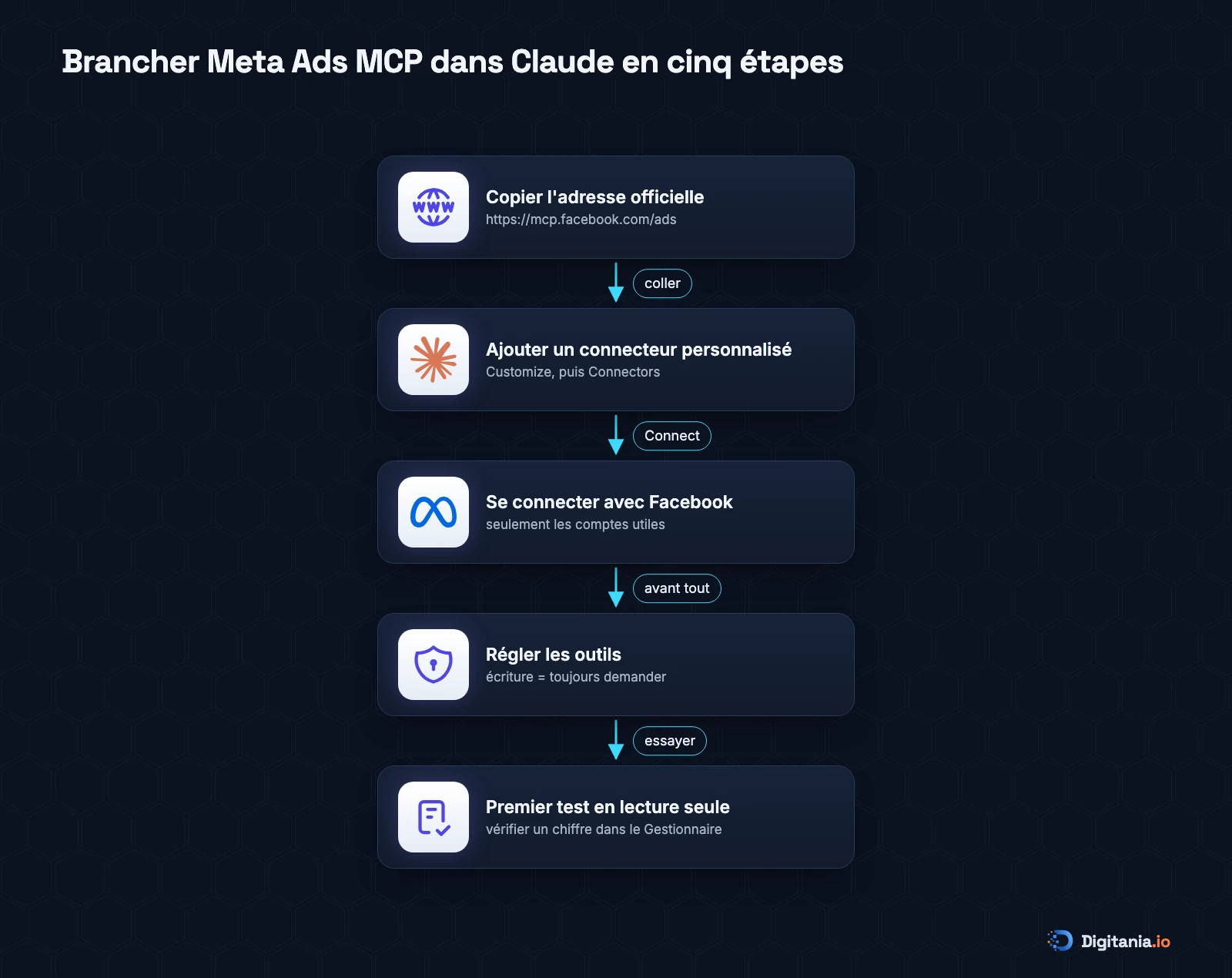
L’adresse officielle, donnée par la documentation de Meta pour les développeurs, est :
https://mcp.facebook.com/adsNe la cherche pas sur Google pour copier le premier lien venu. Plusieurs projets non officiels s’appellent aussi « Meta Ads MCP », sur GitHub et dans des annuaires de serveurs MCP. Certains sont honnêtes, mais tous demandent l’accès à ton compte publicitaire : c’est le pire endroit pour se tromper d’adresse.
2. L’ajouter dans Claude
D’après l’aide de Claude, les connecteurs personnalisés existent sur toutes les offres, gratuite comprise (un seul connecteur personnalisé en gratuit). Sur Pro ou Max, les menus sont en anglais dans la documentation, et peuvent s’afficher dans ta langue chez toi :
- Ouvre Customize, puis Connectors.
- Clique sur + Add, puis Add custom connector.
- Donne un nom (par exemple « Meta Ads »), colle l’adresse ci-dessus et valide.
- Clique sur Connect et connecte-toi quand Claude te le propose.
- Dans une nouvelle conversation, vérifie que le connecteur est activé (menu +, puis Connectors).
En Team et Enterprise, seuls les propriétaires de l’organisation ajoutent un connecteur (Organization settings, puis Connectors). Chaque membre s’y connecte ensuite avec son propre compte.
Si tu utilises Claude Code (la version de Claude pour les développeurs, en ligne de commande), Meta donne cette commande. Elle demande l’identifiant d’une application développeur Meta, à toi :
claude mcp add --transport http --client-id <ID_DE_TON_APPLICATION_META> meta-ads https://mcp.facebook.com/ads3. La connexion côté Meta
La connexion passe par Facebook Login for Business. C’est la même fenêtre que lorsque tu te connectes à une appli avec ton compte Facebook : tu valides les autorisations, sans copier de mot de passe ni de jeton à la main. D’après Meta, le minimum demandé est ads_mcp_management plus ads_read (lecture) ou ads_management (gestion). D’autres autorisations (catalogues, entreprise, Pages, Instagram) ouvrent des outils supplémentaires.
Deux réflexes pendant cet écran :
- Ne coche que les comptes publicitaires et les Pages en cours. Le vieux compte d’un ancien client n’a rien à faire là.
- Lis la liste des autorisations. L’aide de Claude le conseille aussi : refuse celles qui ne servent pas à ce que tu veux faire.
Jon Loomer prévient d’un point utile : le connecteur hérite de tes accès, y compris à des comptes de clients si tu en gères. Il note aussi que le déploiement est progressif. La connexion peut réussir sans que les données arrivent encore, si ton compte n’est pas dans la bêta.
Les deux verrous à poser avant la première demande
Un verrou, ici, c’est un réglage qui empêche une action sans ton accord. Il y en a un dans Claude, un chez Meta.
Verrou 1 : dans Claude, demander avant chaque action
Claude te demande une permission quand un outil veut agir. La règle simple :
- outils de lecture (rapports, journal, aide) : tu peux les autoriser sans avoir à confirmer à chaque fois ;
- outils d’écriture (créer, modifier, changer un statut ou un budget) : toujours demander. Ne clique jamais sur « Allow always » pour eux.
L’aide de Claude recommande aussi de désactiver les outils qui ne servent pas, depuis le menu des outils de la conversation. Attention : elle précise que, pendant une recherche approfondie (le mode Research), Claude peut appeler les outils d’un connecteur sans redemander. Désactive donc les outils d’écriture avant de lancer ce mode.
Verrou 2 : chez Meta, les règles du serveur Meta Ads MCP
Le 16 juillet 2026, Meta a ajouté des règles du serveur MCP. Une règle, c’est une interdiction posée sur un compte publicitaire, que les agents IA ne peuvent pas contourner. Toute personne qui a le contrôle total du portefeuille de l’entreprise peut les poser, dans les paramètres de Meta Business Suite ou par programme.
Les exemples donnés par Meta :
- refuser une hausse de budget au-delà d’un pourcentage ou d’un montant que tu choisis ;
- refuser un changement de statut de diffusion (mise en pause ou activation) ;
- refuser la création de campagnes, d’ensembles de publicités ou de publicités ;
- refuser les changements de ciblage, de créations ou de produits, ou tout bloquer d’un coup.
Deux limites, dites par Meta. Ces règles sont en disponibilité limitée : si ton entreprise n’est pas inscrite, l’outil répond par une erreur. Et une règle peut être « active » (appliquée) ou « en pause » (écrite mais pas appliquée). Va voir l’état réel de tes règles avant de brancher l’agent. Le chemin exact dans les menus peut changer pendant la bêta, la documentation de Meta ne le détaille pas.
Si tu n’as pas accès aux règles, le verrou 1 devient le seul : raison de plus pour le fermer.
Ce que Meta Ads MCP fait bien, et ce qu’il ne fait pas
| Tu lui demandes | Ce qui se passe, d’après la documentation et les guides publiés |
|---|---|
| Analyser les campagnes, comparer des périodes | Son point fort. Vérifie quand même les chiffres clés dans le Gestionnaire de publicités |
| Expliquer pourquoi une pub marche | Il lit les textes (titre, texte principal, description) et les chiffres, pas les images ni les vidéos (Passionfruit). Ses explications sur un visuel sont donc des suppositions |
| Créer une campagne | Possible. Jon Loomer et Passionfruit disent qu’elle démarre en pause : tu la relis et tu l’actives toi-même. Meta ne le précise pas sur ses pages |
| Utiliser une image de ton ordinateur | Aucun des guides lus ne décrit de téléversement de fichier : prévois d’ajouter tes visuels toi-même dans le Gestionnaire de publicités |
| Changer un budget, un ciblage, mettre en pause | Possible. Aucune page de Meta ne parle d’une étape de validation : pars du principe que c’est appliqué tout de suite. C’est là que les verrous servent |
| T’envoyer un rapport chaque lundi | Rien dans la documentation ne parle de planification : le connecteur répond quand tu lui parles |
Cinq demandes utiles pour Meta Ads MCP (en lecture seule)
- « Compare les 7 derniers jours aux 7 précédents, par campagne : dépense, coût par résultat, taux de clic. Mets en avant ce qui a le plus bougé. »
- « Quelles publicités ont une fréquence au-dessus de 3 sur les 14 derniers jours ? Classe-les par dépense. » La fréquence, c’est le nombre moyen de fois où la même personne voit ta pub.
- « Dans le journal d’activité, liste les modifications de la semaine dernière, avec qui les a faites. »
- « Mon pixel remonte-t-il bien les achats ? Résume les alertes. »
- « Propose trois tests A/B à lancer, avec l’hypothèse et le budget, sans rien créer. »
La dernière phrase compte : « sans rien créer » transforme une action en proposition.
Les solutions possibles
- Le connecteur officiel de Meta dans Claude, avec les deux verrous. Maintenu par Meta, c’est le seul que Meta documente. Meta ne donne pas de prix pendant la bêta, ni de date de fin. Limite : accès progressif.
- Un connecteur tiers (projets ouverts ou services payants qui se branchent à l’API de Meta). Certains existaient avant l’officiel et ajoutent des tableaux de bord. Nous n’en avons testé aucun : nous ne te les recommandons donc pas. La question de confiance est la même qu’avec n’importe qui à qui tu donnes l’accès à ton compte.
- L’outil en ligne de commande de Meta (CLI) ou l’API directement, pour qui écrit ses propres scripts. Plus de contrôle, plus de travail.
- Ne rien brancher : exporter un rapport du Gestionnaire de publicités et le donner à analyser à Claude. Moins confortable, zéro risque sur le compte.
Notre recommandation selon ton profil :
- Tu gères tes propres pubs, petit budget : solution 1 en lecture seule (outils d’écriture désactivés), ou solution 4 si tu ne veux aucun accès.
- Tu gères des comptes clients : solution 1, un seul compte client par connexion si possible, verrou 1 fermé sur toutes les écritures, règles de Meta posées si tu y as accès, et l’accord écrit du client.
- Tu développes des outils pour une équipe : solution 3, ou le serveur avec une application Meta à toi. Meta recommande alors un utilisateur système (de rôle Employé : les jetons de rôle Admin sont refusés) pour les règles et les tâches automatiques.
- Tu débutes en publicité : solution 4. Apprends d’abord à lire tes chiffres ; l’assistant ira plus vite quand tu sauras vérifier ce qu’il dit.
Les pièges des tutoriels qui circulent
Beaucoup de vidéos et d’articles présentent le branchement comme une formalité qui remplace une agence. Voici ce qu’il faut vérifier avant de les croire :
- l’adresse du serveur doit être celle de Meta, pas « le premier résultat Google » ;
- le connecteur ne demande pas une offre payante de Claude : les connecteurs personnalisés existent aussi en gratuit, avec un seul à la fois ;
- Claude ne voit pas tes images ni tes vidéos, il lit les textes et les chiffres ;
- ce qu’il crée démarre en pause, mais ce qu’il modifie peut s’appliquer tout de suite ;
- les règles du serveur MCP ne sont pas disponibles pour tout le monde.
Un dernier avertissement vient de Jon Loomer : des annonceurs ont signalé des fermetures de compte inexpliquées, liées à des intégrations d’IA non approuvées. Il pense à des erreurs de Meta, mais reste prudent. Si ton compte publicitaire fait vivre ton activité, commence par la lecture seule et attends d’être à l’aise.
Avant de lui confier ton compte
- [ ] J’ai collé l’adresse
https://mcp.facebook.com/ads, et aucune autre. - [ ] Je n’ai coché que les comptes publicitaires et les Pages en cours.
- [ ] Dans Claude, les outils d’écriture demandent toujours avant d’agir (ou sont désactivés).
- [ ] J’ai regardé les règles du serveur MCP dans Meta Business Suite, ou je sais que mon entreprise n’y a pas accès.
- [ ] Je vérifie les chiffres clés dans le Gestionnaire de publicités avant de décider.
- [ ] Je relis et j’active moi-même toute campagne créée par l’assistant.
Sources
- Meta, « Meta ads AI connectors » (29 avril 2026, mise à jour du 16 juillet 2026).
- Meta for Developers : présentation du serveur MCP, prise en main et règles du serveur MCP.
- Aide de Claude : connecteurs personnalisés par MCP distant.
- Guides publiés après la sortie (en anglais) : Jon Loomer (5 mai 2026) et Passionfruit (13 mai 2026).