Ton téléphone contient tes photos, tes messages, les codes de vérification reçus par SMS ou par appli, l’accès à ta banque et à ta boîte mail. Sécuriser son smartphone ne veut pas dire tout bloquer : ça veut dire choisir les bons réglages contre la bonne menace. C’est comme pour une maison : une serrure ne sert à rien contre un cambrioleur qui passe par la fenêtre, et des volets ne servent à rien si tu laisses la clé sous le paillasson. Un voleur dans un bar, une régie publicitaire et un logiciel espion d’État n’attaquent pas de la même façon, et ce qui te protège de l’un ne sert à rien contre l’autre.
Sécuriser son smartphone en bref
Le problème : les réglages par défaut d’un iPhone ou d’un Android protègent bien d’un voleur pressé, beaucoup moins de quelqu’un qui a vu ton code, de ton propre cloud ou des applis qui te suivent.
Qui est concerné : tout le monde pour les niveaux 1 à 3 (30 minutes de réglages) ; les niveaux 4 et 5 pour ceux qui ont une vraie raison de se méfier.
Ce qu’il faut faire : mises à jour automatiques, code long, protection en cas de vol, puis cloud chiffré, permissions et messagerie, dans cet ordre.
Ce qui ne marche pas : activer le Mode Isolement « au cas où », ou croire qu’un code à 6 chiffres arrête un outil d’extraction.
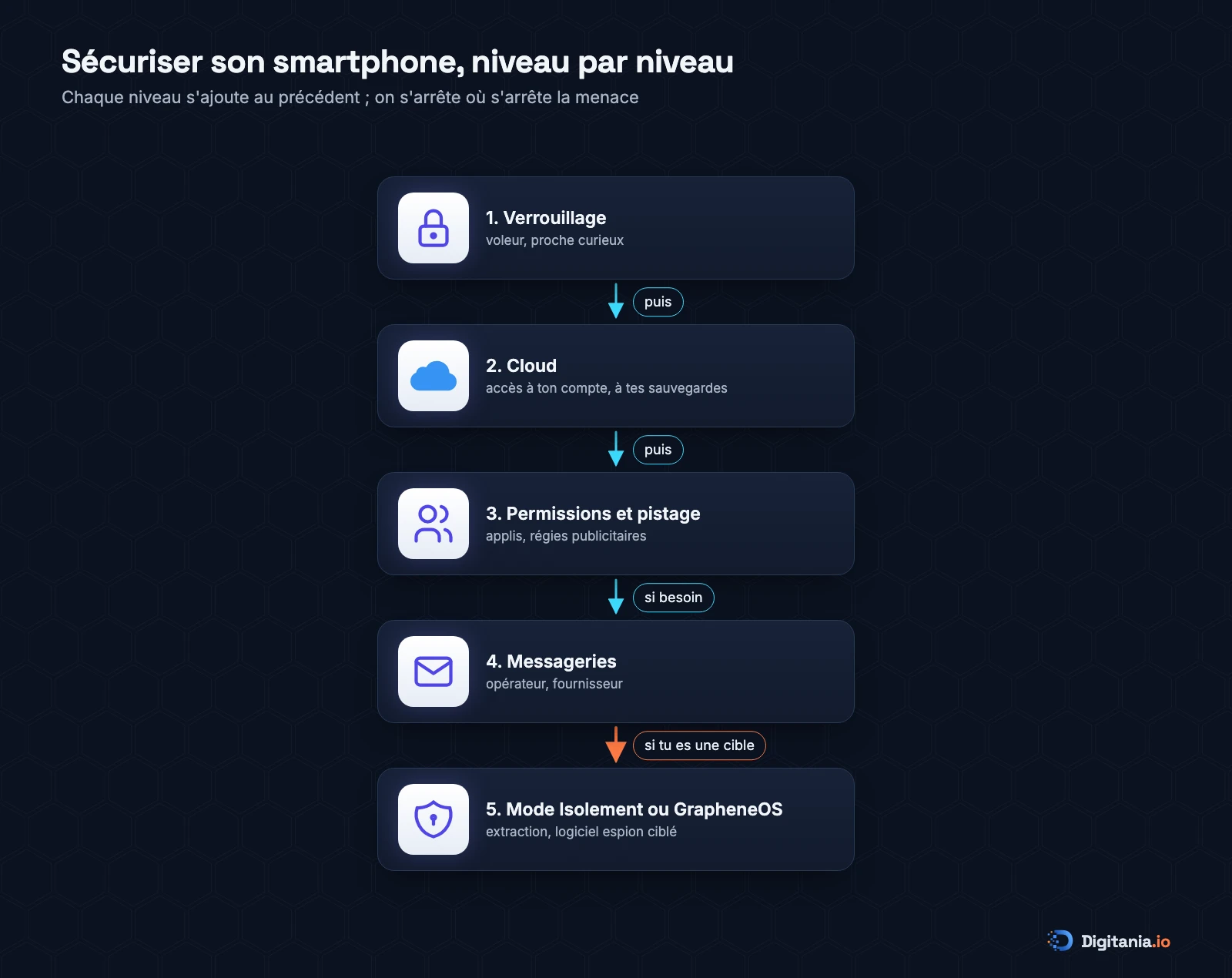
Pour sécuriser son smartphone, il faut d’abord savoir de qui on se protège. Ce guide pour sécuriser son smartphone part donc de la menace, puis empile 5 niveaux, chacun avec le réglage exact sur iPhone et son équivalent sur Android. Tous les chemins et les chiffres viennent des pages d’Apple et de Google, relues le 6 novembre 2026 (iOS et Android n’ont pas changé le nom de ces réglages depuis le 31 octobre). Les libellés Android varient selon la marque : ceux donnés ici sont ceux de Google.
Avant de sécuriser son smartphone : contre qui te protèges-tu ?
C’est la question que pose aussi le guide Surveillance Self-Defense de la fondation EFF. La réponse décide du niveau utile :
| Menace | Ce qu’elle veut | Ce qui te protège | Niveau |
|---|---|---|---|
| Voleur, proche curieux | Ouvrir ton téléphone, vider ton compte | Code long, protection en cas de vol, effacement | 1 |
| Quelqu’un qui accède à ton compte cloud | Tes sauvegardes, sans toucher au téléphone | Cloud chiffré de bout en bout | 2 |
| Applis et régies publicitaires | Ta position, ton identifiant, tes habitudes | Permissions, identifiant publicitaire | 3 |
| Opérateur, fournisseur de messagerie | Le contenu ou les métadonnées de tes échanges | Messagerie chiffrée de bout en bout | 4 |
| Outil d’extraction, logiciel espion ciblé | Tout, y compris ce que tu n’as pas sauvegardé | Mises à jour, Mode Isolement, GrapheneOS | 5 |
Un réglage passe avant les cinq niveaux : les mises à jour automatiques. Une faille, c’est une porte oubliée dans le logiciel ; les outils d’extraction (qui vident un téléphone saisi) et les logiciels espions passent par ces portes. Une mise à jour referme la porte, donc une faille corrigée ne sert plus. Si tu veux voir à quoi ressemble une faille réelle, lis le SMS qui coupe les appels sur Android. Sur iPhone : Réglages → Général → Mise à jour logicielle → Mises à jour automatiques. Sur Android : Paramètres → Système, rubrique des mises à jour (le libellé change selon la marque).
Niveau 1 : sécuriser son smartphone lui-même, avec le verrouillage
Un code long, pas un code à 6 chiffres
Un code à 6 chiffres paraît solide, mais un ordinateur essaie très vite. Apple explique dans son guide de sécurité que chaque essai de code coûte environ 80 millisecondes à la puce du téléphone, et que ce calcul ne peut pas être fait ailleurs. Un outil qui essaierait tous les codes, en supposant qu’il ait contourné les délais et l’effacement, mettrait au pire :
| Type de code | Combinaisons | Temps au pire (80 ms par essai) |
|---|---|---|
| 4 chiffres | 10 000 | 13 minutes |
| 6 chiffres | 1 million | 22 heures |
| 8 chiffres | 100 millions | 93 jours |
| 6 caractères (minuscules et chiffres) | 2,2 milliards | 5 ans et demi (le chiffre d’Apple) |
| 8 caractères (minuscules et chiffres) | 2 800 milliards | environ 7 000 ans |
Calcul : nombre de combinaisons × 0,08 seconde. Le seul chiffre donné tel quel par Apple est celui des 6 caractères, « plus de 5 ans et demi » ; les autres sont le même calcul.
Deux pièges. Un mot de passe « compliqué » comme Tr0ub4dor&3 n’est pas bon : c’est justement l’exemple de mauvais mot de passe de xkcd, parce qu’il suit une recette connue (un mot du dictionnaire, des lettres remplacées par des chiffres). Prends plutôt 4 ou 5 mots tirés au hasard, ou 8 caractères qui ne veulent rien dire. Et le code n’est pas tout : un téléphone pas à jour peut tomber par une faille, quel que soit le code. Si tu ranges tes mots de passe dans un fichier, lis aussi le piège du fichier .env.
Sur iPhone : Réglages → Face ID (ou Touch ID) et code → Modifier le code → Options du code → Code alphanumérique personnalisé. Sur Android : Paramètres → Sécurité et confidentialité → Déverrouillage de l’appareil → Verrouillage de l’écran → Mot de passe.
Sécuriser son smartphone contre le vol
Exemple fictif, mais courant : Léa paie un verre dans un bar en tapant son code ; quelqu’un le voit par-dessus son épaule, puis lui prend son téléphone. Avec le code, il peut ouvrir le trousseau (le coffre où l’iPhone range tes mots de passe), changer le mot de passe du compte Apple et couper Localiser. Le code long n’y peut rien : il l’a vu.
C’est le cas que vise la Protection en cas de vol de l’appareil (iOS 17.3 ou plus récent). Loin de tes lieux familiers (domicile, travail), elle exige Face ID ou Touch ID, sans repli possible sur le code, pour utiliser les mots de passe enregistrés, effacer le téléphone ou désactiver le mode Perdu ; et elle impose un délai de sécurité d’une heure avant de changer le mot de passe du compte Apple, de s’en déconnecter ou de changer le code du téléphone. Le voleur de Léa a le code, pas son visage.
Sur iPhone : Réglages → Face ID (ou Touch ID) et code → Protection en cas de vol de l’appareil. Dans cet écran, « Exiger un délai de sécurité » → « Toujours » applique ces mesures même chez toi. Elle demande aussi l’identification à deux facteurs sur le compte Apple, Localiser et les Lieux importants (Réglages → Confidentialité et sécurité → Service de localisation). Sur Android : Paramètres → Google → Tous les services → Protection contre le vol → « Verrouillage en cas de détection de vol », « Verrouillage de l’appareil hors connexion » et « Verrouillage à distance » (ce dernier demande un numéro de téléphone validé). Si un interrupteur est grisé, ton téléphone ne gère pas cette fonction.
Effacer les données après 10 échecs
Sur iPhone, les essais de code ratés imposent déjà des délais de plus en plus longs. En plus, Réglages → Face ID (ou Touch ID) et code → Effacer les données efface le téléphone au 10e échec. Avant de l’activer : une sauvegarde à jour, et pas d’enfant qui joue avec ton téléphone verrouillé. Sur Android, le « Verrouillage en cas d’échec de l’authentification » (dans Protection contre le vol, et inclus dans la Protection Avancée du niveau 5) verrouille l’appareil après plusieurs échecs.
Le port USB : utile, mais pas pour ce qu’on croit
Le réglage Accessoires filaires (Réglages → Confidentialité et sécurité, section Sécurité) décide quand l’iPhone accepte de parler à un accessoire branché (clé USB, ordinateur, câble). Par défaut (« Autoriser automatiquement au déverrouillage » sur USB-C), d’après Apple, un iPhone verrouillé ne communique déjà pas avec un accessoire. Choisir « Toujours demander » protège surtout d’un câble ou d’une borne de recharge piégés quand ton téléphone est déverrouillé. Les iPhone USB-C ont quatre choix ; les modèles Lightning n’en ont que deux.
Ce réglage n’arrête pas un outil d’extraction branché sur un téléphone saisi : ces outils passent par des failles, pas par la porte que ce réglage ferme. Sur Android, la Protection Avancée (niveau 5) bloque les accès USB non autorisés écran verrouillé.
Niveau 2 : sécuriser son smartphone dans le cloud, la copie de ton coffre
Le cloud, c’est tes données rangées sur les ordinateurs d’une entreprise (Apple, Google) plutôt que sur ton téléphone. Ton téléphone est un coffre ; ta sauvegarde iCloud ou Google en est une copie, rangée chez quelqu’un d’autre. Blinder le coffre ne sert à rien si la copie reste ouverte. Par défaut, Apple garde les clés d’une partie de ce qu’il stocke pour toi : il peut t’aider à récupérer tes données, et ce qu’Apple peut lire, une demande de la justice peut l’obtenir.
La Protection avancée des données chiffre de bout en bout presque tout ce qui est dans iCloud, sauvegardes comprises : Apple n’a plus les clés.
Sur iPhone : Réglages → [ton nom] → iCloud → Protection avancée des données → « Activer la protection avancée des données ». Il faut l’identification à deux facteurs, un code sur l’appareil, et iOS 16.2 ou plus récent sur tous les appareils reliés au compte. Les comptes d’enfants ne sont pas éligibles.
Deux limites, dites par Apple. Mail iCloud, Contacts et Calendriers restent hors du chiffrement de bout en bout : ces trois-là restent dans un coffre dont Apple a la clé. Il en va de même pour les albums partagés de Photos, la collaboration iWork et tout ce que tu partages avec « toutes les personnes disposant d’un lien » (Apple). Et tu dois configurer avant une méthode de récupération (clé de secours ou contact de récupération) : si tu perds tout, Apple ne pourra rien pour toi.
Avant d’activer la Protection avancée des données, vérifie donc deux choses : que chaque appareil relié à ton compte est assez à jour (un vieil iPad oublié dans un tiroir peut bloquer l’activation), et que ta clé de secours est rangée ailleurs que sur le téléphone, par exemple sur papier.
Côté Android, la sauvegarde Google chiffre seulement une partie des données avec le code de verrouillage de l’écran ; les photos et vidéos de Google Photos n’en font pas partie. Raison de plus pour un code long. Pour l’activer : Paramètres → Services Google → Tous les services → Sauvegarde.
Niveau 3 : sécuriser son smartphone contre le pistage et les permissions
À ce niveau, sécuriser son smartphone consiste surtout à dire non aux applis trop curieuses. Chaque appli peut demander ta position, ton micro, ta caméra, tes photos. Une permission, c’est l’autorisation que tu donnes à une appli d’utiliser une partie de ton téléphone. Fais le tour une fois, puis à chaque nouvelle appli : une lampe de poche n’a aucune raison de connaître ta position.
Position, sur iPhone : Réglages → Confidentialité et sécurité → Service de localisation → chaque appli : « Jamais » par défaut, « Lorsque l’app est active » pour celles qui en ont vraiment besoin, et « Position exacte » coupé quand la ville suffit (météo, actualité). Sur Android : Paramètres → Sécurité et confidentialité → Confidentialité → Gestionnaire d’autorisations → Position, puis l’accès seulement pendant l’utilisation de l’appli (le libellé change selon la marque).
Micro, caméra, photos : même gestionnaire. Micro et caméra pour les applis d’appel et de photo seulement ; pour les photos, l’accès limité aux images choisies plutôt que la photothèque entière.
L’identifiant publicitaire est un numéro attaché à ton téléphone qui permet aux régies publicitaires de te reconnaître d’une appli à l’autre, un peu comme une carte de fidélité que tu n’as jamais demandée. Sur iPhone : Réglages → Confidentialité et sécurité → Suivi → désactive « Autoriser les demandes de suivi des apps » ; puis Confidentialité et sécurité → Publicité Apple → désactive « Publicités personnalisées ». Sur Android : Paramètres → Confidentialité → Annonces → Supprimer l’identifiant publicitaire, puis confirme. Certaines applis peuvent encore utiliser d’autres identifiants : c’est moins précis, pas nul.
Niveau 4 : choisir une messagerie chiffrée de bout en bout
Sécuriser son smartphone ne protège pas ce que tu écris si la messagerie lit tout. Chiffré de bout en bout veut dire que seuls toi et ton correspondant pouvez lire le message : ni l’opérateur, ni l’entreprise qui fait l’appli. Ça ne cache pas les métadonnées : qui parle à qui, quand, combien de fois.
| Messagerie | Contenu chiffré de bout en bout | Ce qui reste exposé |
|---|---|---|
| Signal | Oui, toujours | D’après Signal, il ne peut fournir à la justice que la date d’inscription et la date de dernière connexion |
| Oui, toujours | Les métadonnées, chez Meta | |
| iMessage | Oui, toujours | La sauvegarde iCloud contient la clé de Messages, sauf avec la Protection avancée des données (Apple) |
| Telegram | Non par défaut ; seulement dans les « discussions secrètes », jamais dans les groupes | Le contenu des discussions normales ; depuis le 23/09/2024, IP et numéro transmis sur décision de justice valable |
| SMS | Non | Tout, chez l’opérateur |
| Briar | Oui, sans serveur central (Bluetooth, Wi-Fi, Tor) | Android seulement, et en mode maintenance depuis le 09/07/2026 |
Une précision sur Telegram, parce que la rumeur traîne : sa politique de confidentialité indique que les comptes créés depuis l’Union européenne sont stockés aux Pays-Bas, pas en Russie. Le vrai problème est ailleurs : par défaut, Telegram peut lire tes discussions.
Notre choix : Signal pour tout ce qui est sensible. WhatsApp convient pour le reste si tu acceptes que Meta sache avec qui tu parles. Briar reste une curiosité intéressante, mais une appli en maintenance n’est pas ce qu’on conseille à quelqu’un qui débute.
Niveau 5 : sécuriser son smartphone si tu peux être une cible
Ce niveau sert si tu as des raisons de penser qu’on pourrait viser toi : journaliste, avocat, militant, élu, dirigeant. Pour les autres, il coûte en confort sans rien apporter.
Mode Isolement (iPhone) et Protection Avancée (Android)
Le Mode Isolement coupe des fonctions par lesquelles passent les logiciels espions : la plupart des pièces jointes dans Messages (sauf certaines images, vidéos et sons), les liens et leurs aperçus, certaines technologies web, les appels FaceTime d’inconnus, la 2G et la 3G, l’installation de profils de configuration ; et il faut déverrouiller le téléphone pour qu’il accepte un accessoire. Réglages → Confidentialité et sécurité → Mode Isolement → Activer et redémarrer. Des sites marchent moins bien : c’est le prix.
Sur Android, la Protection Avancée regroupe les protections en un interrupteur : blocage USB écran verrouillé, redémarrage en cas d’inactivité après 72 heures verrouillé (les données restent illisibles jusqu’au prochain déverrouillage), verrouillage en cas de vol et après des échecs, blocage de la 2G, Google Play Protect impossible à couper, pas d’applis de sources inconnues. Paramètres → Sécurité et confidentialité → Autres paramètres → Protection Avancée (ou Paramètres → Google → Tous les services → Sécurité personnelle et des appareils → Protection Avancée) → activer « Protection de l’appareil ». Il faut un verrouillage d’écran ; la 2G bloquée peut te laisser sans réseau là où il n’y a qu’elle.
GrapheneOS
GrapheneOS est un système d’exploitation (le logiciel de base du téléphone, comme Windows pour un PC) qui remplace le système Android d’origine par un Android durci, open source (son code est public), sans services Google par défaut (on peut les ajouter, isolés dans un bac à sable). Le projet ne choisit pas les téléphones au hasard : il exige notamment toute la sécurité matérielle avec un autre système installé, des correctifs mensuels, au moins 5 ans de mises à jour et le marquage mémoire, d’après sa FAQ. Aujourd’hui, seuls des Pixel les remplissent.
Ce que dit la FAQ au 6 novembre 2026 : GrapheneOS recommande uniquement les Pixel de 8e génération et plus récents (Pixel 8, 8a, 8 Pro, 9, 9a, 9 Pro, 9 Pro XL, 10, 10a, 10 Pro, 10 Pro XL), hors Pixel Fold et Pixel Tablet. Les Pixel 6 et 7 figurent encore dans la liste des modèles pris en charge, mais le support minimum garanti du Pixel 6 se termine en octobre 2026 : n’en achète pas un pour ça.
- Prends un Pixel 8 ou plus récent, et vérifie sur la page d’installation que ton modèle permet de déverrouiller le verrou de démarrage.
- Suis l’installation web officielle, depuis un ordinateur.
- Reverrouille ce verrou de démarrage à la fin, comme le demande la procédure.
Les limites : certaines applis bancaires ou de paiement peuvent refuser les systèmes autres que celui d’origine, et il faut parfois acheter un Pixel pour ça. Avant de passer ton téléphone principal sous GrapheneOS, installe-le d’abord sur un Pixel de test et vérifie que ta banque et ton appli de paiement y fonctionnent. L’installation efface le téléphone : fais une sauvegarde avant.
Pour sécuriser son smartphone : les réglages iPhone et Android côte à côte
Voici le récapitulatif pour sécuriser son smartphone sans fouiller dans les menus. Les libellés Android sont ceux de Google (Pixel) ; ils varient un peu selon la marque.
| Réglage | iPhone (Réglages →) | Android (Paramètres →) |
|---|---|---|
| Mises à jour automatiques | Général → Mise à jour logicielle → Mises à jour automatiques | Système → mises à jour (libellé selon la marque) |
| Code long | Face ID (ou Touch ID) et code → Modifier le code → Options du code | Sécurité et confidentialité → Déverrouillage de l’appareil → Verrouillage de l’écran |
| Protection contre le vol | Face ID (ou Touch ID) et code → Protection en cas de vol de l’appareil | Google → Tous les services → Protection contre le vol |
| Permissions | Confidentialité et sécurité → Service de localisation, puis chaque rubrique | Sécurité et confidentialité → Confidentialité → Gestionnaire d’autorisations |
| Identifiant publicitaire | Confidentialité et sécurité → Suivi, puis Publicité Apple | Confidentialité → Annonces → Supprimer l’identifiant publicitaire |
| Sauvegarde chiffrée | [ton nom] → iCloud → Protection avancée des données | Services Google → Tous les services → Sauvegarde (chiffrement partiel) |
| Protection maximale | Confidentialité et sécurité → Mode Isolement | Sécurité et confidentialité → Autres paramètres → Protection Avancée |
Quel niveau pour toi ?
Pour sécuriser son smartphone sans y passer la journée, choisis la ligne qui te ressemble :
| Ton profil | Ce qu’il faut faire | Temps |
|---|---|---|
| Tout le monde | Mises à jour automatiques, code long, protection en cas de vol, tour des permissions, identifiant publicitaire | 30 minutes |
| Parent qui prête son téléphone | Pareil, sans « Effacer les données » ; Temps d’écran ou Family Link pour l’enfant | 30 minutes |
| Pro qui voyage ou gère des données de clients | Niveaux 1 à 4, Protection avancée des données, Signal pour les échanges sensibles ; éteins le téléphone avant un passage à risque | 1 heure |
| Journaliste, avocat, militant | Tout, plus Mode Isolement ou Protection Avancée, ou un Pixel sous GrapheneOS ; lis le guide de la fondation EFF | Une demi-journée |
Pour éteindre avant un passage à risque : sur Android, Google indique qu’après un redémarrage les données restent illisibles jusqu’au prochain déverrouillage ; c’est la raison d’être du redémarrage après 72 heures.
La liste à cocher
Imprime-la ou garde-la : sécuriser son smartphone se fait en une soirée.
Maintenant (30 minutes)
- [ ] Mises à jour automatiques
- [ ] Code alphanumérique ou mot de passe long
- [ ] Protection en cas de vol (iPhone) ou Protection contre le vol (Android)
- [ ] Effacer les données après 10 échecs (iPhone, si personne ne joue avec ton téléphone)
- [ ] Tour des permissions : position, micro, caméra, photos
- [ ] Suivi des apps et publicités personnalisées coupés, identifiant publicitaire supprimé
Ensuite
- [ ] Protection avancée des données, avec une méthode de récupération configurée avant
- [ ] Signal pour les échanges sensibles
- [ ] Accessoires filaires sur « Toujours demander » si tu recharges sur des bornes publiques
Si tu peux être une cible
- [ ] Mode Isolement (iPhone) ou Protection Avancée (Android)
- [ ] Un Pixel 8 ou plus récent sous GrapheneOS