Un partage de fichiers rame, une connexion échoue une fois sur dix, une application « perd » sa base de données. Pour comprendre, il faut regarder ce qui circule sur le réseau : ce qu’on appelle les paquets, de petits colis de données qui se baladent d’une machine à l’autre. Sur ton poste, tu lancerais Wireshark, le logiciel de référence pour les lire. Sur un serveur de production, c’est moins simple : Wireshark installe un pilote réseau tiers, et la plupart des politiques de sécurité le refusent. Windows a pourtant son propre outil de capture, déjà là : pktmon.
pktmon en bref
Le problème : tu dois voir le trafic réseau d’un serveur Windows, mais tu ne peux (ou ne veux) rien installer dessus.
Qui est concerné : les administrateurs de PME et toute personne qui dépanne un serveur ou un poste Windows. Il faut être administrateur de la machine.
Ce qu’il faut faire : utiliser pktmon, fourni avec Windows : poser des filtres, lancer la capture, lire les compteurs, puis convertir le fichier pour l’ouvrir dans Wireshark sur ton poste.
Les deux pièges : sans une option, chaque paquet apparaît plusieurs fois dans Wireshark ; et sur un Windows Server 2019, la conversion n’existe sans doute pas (on explique comment le vérifier).
Testé : les commandes de ce guide ont été lancées le 6 novembre 2026 sur Windows 11, pas sur un Windows Server.
pktmon, pour « Packet Monitor », est un outil en ligne de commande : on tape des instructions dans une console, sans fenêtre à cliquer. Ce guide part des pages de Microsoft, lues entre le 31 octobre et le 6 novembre 2026, et des essais faits sur une machine de test. À chaque fois, il dit ce qui dépend de ta version de Windows.
Ce que pktmon voit, et que Wireshark ne voit pas
Sur un serveur, un paquet ne va pas directement de la carte réseau à l’application. Il traverse une pile de composants, c’est-à-dire une suite d’étapes empilées. D’abord le pilote de la carte (le petit programme qui la fait fonctionner). Puis des filtres réseau, comme le pare-feu ou l’antivirus. Puis, si le serveur fait tourner des machines virtuelles ou des conteneurs, un commutateur virtuel. Enfin la pile TCP/IP, qui livre le paquet à l’application. Chacune de ces étapes peut modifier le paquet, le ralentir ou le jeter.
Wireshark (avec son pilote Npcap) regarde à un endroit. pktmon intercepte le paquet à chaque étape où un composant le prend en charge, et compte les paquets à chacune. D’après Microsoft, quand un composant pris en charge rejette un paquet, pktmon le signale avec la raison (par exemple MTU Mismatch, un paquet trop gros pour le lien, ou Filtered VLAN, un réseau virtuel non autorisé).

Une comparaison, et où elle s’arrête
Pense à un aéroport. Wireshark, c’est l’agent à la porte d’embarquement : il voit passer les voyageurs qui arrivent jusqu’à lui, et ne sait rien de ceux qui ne sont jamais venus. pktmon, c’est le registre de tous les contrôles : enregistrement, sûreté, police aux frontières. Si un voyageur manque à l’appel, le registre dit à quel portique il a été arrêté, et pourquoi.
Où la comparaison s’arrête : un voyageur ne passe qu’une fois à chaque contrôle, alors que pktmon note le même paquet à chaque étape. C’est utile pour trouver un rejet. Mais une fois converti pour Wireshark, ça donne des doublons, on y revient plus bas.
Quelle version de Windows pour pktmon
Beaucoup de fiches font l’erreur de croire que « Windows Server 2019 » veut dire « tout pktmon ». Voici ce que disent les sources de Microsoft.
D’après Microsoft, pktmon est intégré à Windows 10 et Windows Server 2019 à partir de la version 1809. Le blog réseau de Microsoft ajoute que l’outil est né avec cette version 1809, et range le temps réel (voir les paquets défiler à l’écran) et la compatibilité pcapng (le format que Wireshark lit) parmi les fonctions de la version 2004 de Windows 10, sortie en mai 2020. Or Windows Server 2019 reste en 1809. La conclusion prudente : il a pktmon, mais sans doute pas la conversion pour Wireshark.
| Système | pktmon | Conversion pour Wireshark | Temps réel (-m real-time) |
|---|---|---|---|
| Windows Server 2016 | ❌ absent : utilise netsh trace | avec etl2pcapng | ❌ |
| Windows Server 2019 (1809) | ✅ première version | ⚠️ sans doute absente : vérifie avec pktmon help | ⚠️ sans doute absent |
| Windows 10 2004 et suivants | ✅ | ✅ pktmon etl2pcap | ✅ |
| Windows Server 2022 et 2025 | ✅ d’après la phrase 1809 and later de Microsoft | ✅ d’après la documentation, non testé par nous | ✅ d’après la documentation, non testé par nous |
| Windows 11 (build 26300, évaluation) | ✅ testé | ✅ testé | commande acceptée (-m real-time dans l’aide) |
Deux précisions honnêtes. Microsoft écrit « Windows Server 2019 (Version 1809 and later) » : Windows Server 2022 et 2025 sont plus récents que 1809, donc ils ont l’outil. Mais nous n’avons pas eu de Windows Server sous la main : tout ce qui suit a été lancé sur Windows 11, avec la même commande pktmon.exe. Et rien dans la documentation ne donne une version minimale pour etl2pcap.
Le test le plus simple reste donc de le vérifier toi-même. Sur ton serveur, tape :
pktmon helpSi la liste des commandes contient etl2pcap, la conversion existe. Sinon, passe par un poste plus récent : capture sur le serveur, copie le fichier .etl sur un poste Windows 10 ou 11 à jour, et convertis-le là avec pktmon etl2pcap. Tu peux aussi utiliser etl2pcapng, un petit outil de Microsoft qui lit les captures de pktmon depuis sa version 1.12.0.
Un mot sur le nom de la commande, parce que tu en verras plusieurs. La documentation décrit pktmon etl2pcap (et pktmon etl2txt pour un fichier texte). Des articles récents écrivent pktmon pcapng, et la page de présentation de Microsoft cite pktmon format. Sur notre Windows 11, les quatre fonctionnent : pcapng donne exactement la même aide et le même fichier que etl2pcap (même nombre de paquets, même taille), et format fait la même chose que etl2txt. Dans la liste des commandes de Microsoft, les pages de etl2txt et etl2pcap s’appellent d’ailleurs pktmon-format et pktmon-pcapng : ce sont les anciens noms. On te donne ici etl2pcap et etl2txt, les noms documentés.
Un cas pour fixer les idées
Scénario fictif. Dans une PME, le partage \\fichiers\compta met dix secondes à s’ouvrir depuis certains postes, et jamais depuis d’autres. Le serveur de fichiers est sous Windows Server 2022, il héberge aussi deux machines virtuelles, et un logiciel de sauvegarde vient d’être mis à jour. Personne n’a le droit d’y installer Wireshark.
L’administrateur filtre sur le poste lent (192.168.1.42) et le port 445, celui du partage de fichiers (le protocole SMB). Il lance la capture, ouvre le partage depuis le poste, puis regarde les compteurs. Si les paquets arrivent bien sur la carte réseau mais qu’un composant en rejette une partie juste après, le compteur désigne le coupable : par exemple le filtre réseau ajouté par le logiciel de sauvegarde. La capture convertie, ouverte dans Wireshark sur son poste, montre ensuite les retransmissions côté client (les paquets renvoyés parce que le premier est resté sans réponse). Wireshark seul aurait montré ces retransmissions, pas qui jetait les paquets. Un autre cas où le problème se cache dans le serveur lui-même : le pool réseau Docker épuisé, qui casse les nouveaux conteneurs sans rien dire.
Les étapes d’une capture pktmon
Une capture suit toujours le même chemin, en six étapes.
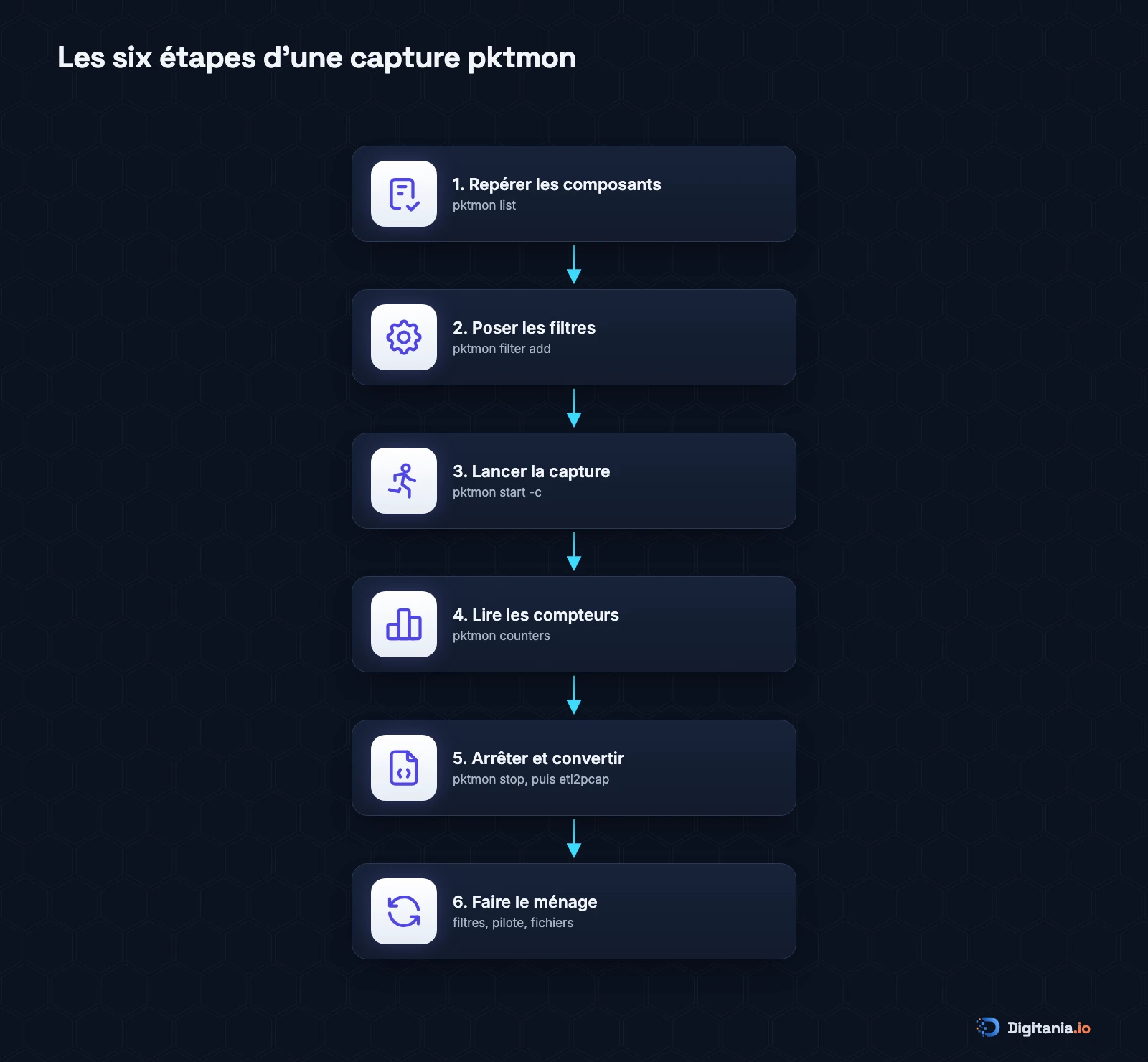
Tout se fait dans une console PowerShell ou une invite de commandes ouverte en administrateur. Les sorties ci-dessous viennent de notre machine de test, raccourcies, avec des adresses d’exemple. Elles sont en français parce que Windows y est en français : sur un Windows en anglais, tu verras les mêmes informations en anglais.
1. Repérer les composants
pktmon list
pktmon list --all
Sans option, pktmon list n’affiche que les cartes réseau, avec leur identifiant (un numéro). Avec --all, il affiche toute la pile : filtres, protocoles, composants cachés. Voici ce que ça donne sur la machine de test (raccourci) :
Carte réseau: Intel(R) 82574L Gigabit Network Connection
    ID: 1
    Pilotes de filtre :
        ID Pilote      Nom
         4 wfplwfs.sys WFP Native Filter
         3 pacer.sys   QoS Packet Scheduler
         2 wfplwfs.sys WFP 802.3 Filter
    Protocoles :
        ID Pilote     Nom    EtherType
         8 tcpip.sys  TCPIP6 IPv6
         9 tcpip.sys  TCPIP  IPv4, ARP
Note les numéros qui t’intéressent. Ils ne sont pas fixes : Microsoft précise qu’ils peuvent changer après un redémarrage ou quand le pilote de pktmon redémarre. Refais donc pktmon list avant chaque capture.
2. Poser les filtres
Sans filtre, pktmon capture tout, et un serveur de fichiers produit des centaines de mégaoctets en quelques minutes. Commence toujours par effacer les anciens filtres, puis ajoute les tiens :
pktmon filter remove
pktmon filter add PosteLent -i 192.168.1.42 -t TCP -p 445
pktmon filter list
Sur la machine de test, avec deux filtres (DNS, port 53, et Web, TCP port 443), pktmon filter list répond :
Filtres de paquet :
     # Nom Protocole Port
     - --- --------- ----
     1 DNS             53
     2 Web TCP        443
Les règles, d’après Microsoft et l’aide de pktmon filter add help :
- un paquet est capturé s’il remplit toutes les conditions d’au moins un filtre.
-t TCP -p 445dans le même filtre veut dire « TCP et port 445 » ; deux filtres séparés veulent dire « l’un ou l’autre » ; - jusqu’à 32 filtres à la fois, chacun avec un nom facultatif (ici
PosteLent) ; - pktmon ne distingue pas la source de la destination :
-i 192.168.1.42prend le trafic vers et depuis cette adresse. Avec deux adresses (-i 192.168.1.42 192.168.1.10), il ne garde que les paquets qui contiennent les deux, c’est-à-dire la conversation entre ces deux machines ; - un réseau entier s’écrit en notation CIDR (une adresse suivie de la taille du réseau) :
-i 192.168.1.0/24.
| Option | Ce qu’elle filtre |
|---|---|
-i <ip> [ip2] | une adresse IP ou un réseau (/24) |
-p <port> [port2] | un port (le « numéro de porte » d’un service : 53 pour le DNS, 445 pour le partage de fichiers) |
-t <protocole> [drapeaux] | TCP, UDP, ICMP, ICMPv6 ; pour TCP, des drapeaux (les mentions que TCP colle aux paquets) : -t TCP SYN |
-m <mac> | une adresse MAC (l’identifiant de la carte réseau) |
-v <vlan> | un numéro de VLAN (réseau virtuel) |
-d <protocole> | le protocole de niveau 2 : IPv4, IPv6, ARP |
-e | applique aussi le filtre à l’intérieur des tunnels (VXLAN, GRE, NVGRE, IP-in-IP) |
3. Lancer la capture
pktmon start -c --comp nics --pkt-size 0-c(ou--capture) lance la capture des paquets et les compteurs.--comp nicsne capture que sur les cartes réseau. C’est ce qu’il faut si le but est de lire la capture dans Wireshark : un paquet, une ligne. Sans cette option, pktmon capture sur tous les composants (c’est le défaut), ce qui permet de voir les rejets, mais donne des doublons à la conversion.--pkt-size 0garde les paquets entiers. Par défaut, pktmon n’en garde que les 128 premiers octets : assez pour les en-têtes, pas pour lire une requête SMB ou DNS.
Sur la machine de test, pktmon confirme en résumant ses réglages (raccourci) :
Paramètres de l'enregistreur d'événements :
    Mode de journalisation :       circulaire
    Fichier journal :              C:\Captures\PktMon.etl
    Taille maximale du fichier :   512 Mo
Données collectées :
    Compteurs de paquets, capture de paquets
Composants analysés :
    Cartes réseau
Sans -f, le fichier PktMon.etl est écrit dans le dossier courant de la console : nous l’avons vérifié, il est apparu dans le dossier où nous avions lancé la commande. Place-toi donc dans un dossier prévu pour ça avant de démarrer. L’extension .etl est le format de journal de Windows : un fichier que seuls les outils Microsoft lisent tels quels, d’où la conversion plus bas.
Les autres réglages utiles, d’après Microsoft :
| Option | Défaut | À savoir |
|---|---|---|
-f, --file-name | PktMon.etl | donne un chemin complet, par exemple -f D:\Captures\smb.etl |
-s, --file-size | 512 Mo | taille maximale du fichier |
-m, --log-mode | circular | circulaire : une fois le fichier plein, les paquets les plus anciens sont écrasés. Pour une capture longue, -m multi-file (PktMon1.etl, PktMon2.etl…) ; pour regarder en direct, -m real-time (rien n’est écrit, Ctrl+C pour arrêter) ; pour un trafic très chargé, -m memory (tout en mémoire, écrit à l’arrêt) |
--type | all | drop pour ne garder que les paquets rejetés, flow pour ceux qui passent |
Reproduis maintenant le problème : ouvre le partage depuis le poste lent, relance l’application, etc. Pour nos essais, nous avons simplement lancé Resolve-DnsName example.com et Test-NetConnection example.com -Port 443.
4. Lire les compteurs pendant la capture
pktmon countersSans arrêter la capture, pktmon affiche pour chaque composant les paquets reçus (Rx) et envoyés (Tx), et les rejets. C’est souvent là que se trouve la réponse : si les paquets arrivent sur la carte et disparaissent au composant suivant, tu sais qui regarder. pktmon counters --json donne aussi la dernière raison de rejet. Voici le résultat de nos deux petits tests réseau, capture sur la carte seule :
Carte réseau: Intel(R) 82574L Gigabit Network Connection
 ID Nom                        Compteur Direction  Paquets  Octets | Direction  Paquets  Octets
  1 Intel(R) 82574L Gigabit... Upper    Rx                9     919 | Tx              11     725
La carte a reçu 9 paquets (919 octets) et en a envoyé 11 (725 octets) pour ces deux tests, rien de plus : les filtres ont bien écarté tout le reste. Et si on capture sur tous les composants, le même échange DNS est compté à chaque étape de la pile. Voici une requête DNS capturée ainsi (2 paquets reçus et 2 envoyés à chaque étape), raccourci :
 ID Nom                  Compteur Direction  Paquets  Octets | Direction  Paquets  Octets
  1 Intel(R) 82574L...   Upper    Rx                2     230 | Tx               2     142
  4 WFP Native Filter    Lower    Rx                2     230 | Tx               2     142
                         Upper    Rx                2     230 | Tx               2     142
  9 TCPIP                Lower    Rx                2     230 | Tx               2     142
Les chiffres sont identiques à chaque étape : rien n’a été perdu. Si un composant avait rejeté un paquet, une ligne de rejet s’afficherait à cet endroit. Nous n’avons pas provoqué de rejet sur la machine de test, donc ce cas vient de la documentation de Microsoft, pas de nos essais.
5. Arrêter et convertir pour Wireshark
pktmon stop
pktmon etl2pcap PktMon.etl --out passes.pcapng
pktmon etl2pcap PktMon.etl --drop-only --out rejetes.pcapng
pktmon stop termine la capture et affiche le nom du fichier, ici « aucun événement perdu ». Chaque conversion annonce ce qu’elle a trouvé. Sur la machine de test :
Nombre total de paquets : 20
Nombre de paquets rejetés : 0
Paquets mis en forme : 20
Fichier formaté :    passes.pcapng
D’après Microsoft, les paquets rejetés ne sont pas inclus par défaut : le premier fichier ne contient que ceux qui sont passés, d’où son nom. Le second, avec --drop-only, ne contient que les rejetés (chez nous : « Paquets mis en forme : 0 », puisqu’aucun paquet n’a été rejeté). Microsoft conseille ces deux fichiers parce que le format pcapng ne sait pas dire si un paquet a été rejeté.
Copie ensuite les .pcapng sur ton poste et ouvre-les dans Wireshark, avec tous ses filtres d’affichage et ses décodeurs.
Le format pcapng perd aussi l’endroit de la pile où chaque paquet a été vu. Si tu as capturé sur tous les composants (sans --comp nics), le même paquet apparaît donc une fois par composant traversé. Nous l’avons mesuré : un échange DNS de 4 paquets (2 requêtes, 2 réponses), capturé sur tous les composants, donne 16 paquets dans le fichier converti, soit 4 exemplaires de chacun. La parade, à la conversion : ne garder qu’un composant.
pktmon etl2pcap tous.etl --component-id 1 --out carte.pcapngAvec --component-id 1, l’identifiant de notre carte réseau dans pktmon list, le même fichier ne contient plus que 4 paquets. Prends l’identifiant de ta propre carte, qui sera différent.
Pour l’analyse des rejets, garde le fichier ETL : pktmon etl2txt PktMon.etl --brief en fait un fichier texte, avec le composant et la raison de chaque rejet. Voici deux lignes de notre fichier (adresses d’exemple, adresses MAC retirées) :
[Microsoft-Windows-PktMon] PktGroupId 844424930131969, PktNumber 1, Apparence 0, Direction Tx, Type Ethernet, Composant 1, Edge 1, Filtre 1, OriginalSize 71, LoggedSize 71
    IPv4, length 71: 192.168.1.20.58368 > 192.168.1.1.53: UDP, length 29
On y lit : un paquet envoyé (Tx) par le composant 1, la carte, de la machine 192.168.1.20 (port 58368) vers 192.168.1.1 (port 53, le DNS), de 71 octets. Pour les rejets, Microsoft explique que le mot « drop » apparaît avant la ligne et qu’une valeur dropReason donne la raison.
6. Faire le ménage
pktmon filter remove
pktmon unload
pktmon filter remove répond « Tous les filtres ont été supprimés », et pktmon unload « Pilote PktMon déchargé » : il arrête le service et décharge le pilote de pktmon. Puis supprime les fichiers .etl et .pcapng du serveur et, une fois l’analyse finie, de ton poste : avec --pkt-size 0, ils contiennent le contenu des échanges, parfois en clair (identifiants d’un protocole non chiffré, données de fichiers).
Les commandes pktmon utiles en un coup d’œil
Toutes ont été lancées sur notre Windows 11 de test. La colonne de droite dit ce que tu dois voir.
| Commande | À quoi elle sert | Ce que tu dois voir |
|---|---|---|
pktmon help | Lister les commandes disponibles sur ta version | etl2pcap dans la liste = conversion possible |
pktmon list / list --all | Repérer les cartes, puis toute la pile, avec leurs numéros | Une carte avec son ID ; avec --all, filtres et protocoles |
pktmon filter add <nom> … | Choisir quels paquets garder | « Filtre ajouté. » |
pktmon filter list | Vérifier les filtres actifs | Un tableau, un filtre par ligne |
pktmon start -c --comp nics --pkt-size 0 | Lancer la capture sur les cartes, paquets entiers | Un résumé : fichier, taille, composants analysés |
pktmon status | Savoir si une capture tourne | « n’est pas en cours d’exécution » ou les réglages |
pktmon counters | Compter les paquets par composant, sans arrêter | Rx et Tx par composant |
pktmon stop | Arrêter et écrire le fichier | Le chemin du fichier, « aucun événement perdu » |
pktmon etl2pcap f.etl --out a.pcapng | Convertir pour Wireshark | Nombre de paquets mis en forme |
pktmon etl2txt f.etl --brief | Convertir en texte | Un fichier texte lisible |
pktmon filter remove puis pktmon unload | Faire le ménage | Filtres supprimés, pilote déchargé |
Les erreurs courantes avec pktmon
Trois erreurs qu’on trouve partout, et qu’on a aussi faites dans nos premières notes avant de vérifier. Croire que « Windows Server 2019 » veut dire « conversion pour Wireshark incluse » : elle est sans doute absente de la version 1809. Convertir tout dans un fichier
all.pcapngprésenté comme complet, alors qu’il ne contient pas les paquets rejetés. Et promettre un « résultat identique à une capture Wireshark directe » : sans--comp nicsou--component-id, chaque paquet apparaît plusieurs fois, et le pcapng perd ce qui fait l’intérêt de pktmon, l’endroit et la raison des rejets.
Quand une commande semble ne rien faire, regarde aussi pktmon status : il dit si une capture est déjà en cours, ce qui arrive vite quand on oublie pktmon stop.
Des filtres pktmon prêts à l’emploi
Chaque bloc commence par effacer les filtres précédents. Les adresses sont des exemples, remplace-les par les tiennes. Le DNS est le service qui traduit un nom de site en adresse ; Kerberos et LDAP servent à la connexion dans un annuaire Active Directory.
# DNS (UDP et TCP 53 ; ajoute 853 pour le DNS over TLS)
pktmon filter remove
pktmon filter add DNS -p 53

# Partage de fichiers SMB
pktmon filter remove
pktmon filter add SMB -t TCP -p 445

# Kerberos (authentification Active Directory)
pktmon filter remove
pktmon filter add Kerberos -p 88

# LDAP et LDAPS vers un contrôleur de domaine
pktmon filter remove
pktmon filter add LDAP -i 192.168.1.10 -p 389
pktmon filter add LDAPS -i 192.168.1.10 -p 636

# Les connexions TCP qui ne s'établissent pas (paquets SYN d'un poste)
pktmon filter remove
pktmon filter add SYN -i 192.168.1.42 -t TCP SYN
Un filtre avec seulement -p 53 prend UDP et TCP : pas besoin de deux filtres. Puis, pour chacun : pktmon start -c --pkt-size 0 (avec --comp nics si tu vises Wireshark). Le dernier filtre repère les paquets SYN, ceux par lesquels une connexion TCP commence : si tu en vois partir sans réponse, la connexion est bloquée quelque part.
pktmon, netsh trace, Wireshark : lequel ?
| pktmon | netsh trace | Wireshark (Npcap) | |
|---|---|---|---|
| Installation | intégré (Windows 10 / Server 2019 et suivants) | intégré, y compris sur les anciens Windows Server | un logiciel et un pilote réseau tiers (Npcap) |
| Voit où un paquet est rejeté | ✅ composant et raison | ❌ | ❌ |
| Fichier produit | .etl, converti en .pcapng | .etl, à convertir avec etl2pcapng | .pcapng |
| Lecture en direct | -m real-time | ❌ | ✅ |
| Interface graphique | extension de Windows Admin Center | ❌ | ✅ |
| Sur un serveur de production | ✅ rien à installer | ✅ | ⚠️ le pilote Npcap s’insère dans la pile réseau : c’est lui que les politiques de sécurité refusent |
À noter : pktmon ne déchiffre rien. Si l’échange est chiffré (HTTPS, SMB chiffré, LDAPS), la capture montre des paquets chiffrés ; c’est Wireshark qui peut les déchiffrer, sur ton poste, si tu lui donnes les clés de session.
Les solutions possibles
| Option | Pour qui | Ce que ça apporte | Effort | Limite |
|---|---|---|---|---|
| pktmon en ligne de commande, conversion pour Wireshark | Administrateurs à l’aise avec la console | Rien à installer, rejets visibles, analyse confortable sur le poste | Une dizaine de commandes | Server 2019 : conversion sans doute ailleurs ; doublons si on oublie --comp nics |
pktmon dans Windows Admin Center (extension Packet Monitoring) | Ceux qui gèrent déjà leurs serveurs avec Windows Admin Center | Le même outil, avec une interface graphique | Installer l’extension dans Windows Admin Center (pas sur le serveur) | Il faut Windows Admin Center |
| Wireshark sur un poste, ou sur un port miroir du commutateur | Réseaux où le problème se voit hors du serveur | Wireshark complet, rien sur le serveur | Un port miroir à configurer sur le commutateur | Ne voit rien de ce qui se passe dans le serveur (filtres, commutateur virtuel) |
netsh trace et etl2pcapng | Anciens serveurs (Windows Server 2016 et avant) | Une capture sans rien installer sur le serveur | Une commande, une conversion sur le poste | Pas de rejets, filtres plus limités |
Selon ton profil
- Administrateur d’une PME, un ou deux serveurs Windows : pktmon en ligne de commande, avec la liste de ce guide. Sur un Windows Server 2019 qui n’a pas
etl2pcap, capture sur le serveur et conversion sur ton poste. - Équipe qui gère beaucoup de serveurs avec Windows Admin Center : l’extension
Packet Monitoring, pour que tout le monde fasse la même capture sans retenir les options. - Serveurs avec Hyper-V ou conteneurs : pktmon sans
--comp nicsd’abord (pour voir où les paquets se perdent), puis une conversion par composant avec--component-id. - Problème qui touche tout le réseau, pas un serveur : Wireshark sur un port miroir du commutateur ; pktmon ne voit que ce qui passe par la machine où il tourne.
La liste avant chaque capture pktmon
□ pktmon help                                   etl2pcap présent ? sinon convertir ailleurs
□ pktmon list                                   repérer la carte et les composants
□ pktmon filter remove                          effacer les anciens filtres
□ pktmon filter add …                           poser les filtres
□ pktmon filter list                            vérifier
□ pktmon start -c --comp nics --pkt-size 0      lancer (sans --comp nics pour chercher un rejet)
□ reproduire le problème
□ pktmon counters                               paquets et rejets par composant
□ pktmon stop
□ pktmon etl2pcap PktMon.etl --out passes.pcapng
□ pktmon etl2pcap PktMon.etl --drop-only --out rejetes.pcapng
□ copier sur le poste, ouvrir dans Wireshark
□ pktmon filter remove, pktmon unload, supprimer les fichiers
Pour aller plus loin
- La documentation de pktmon chez Microsoft, avec une page par commande.
- Le post de Florian Burnel (IT-Connect), qui nous a donné l’idée de ce guide.
- etl2pcapng, pour convertir une capture d’un vieux serveur sur ton poste.