Toucher au thème d’un WordPress en production, c’est jouer à la roulette russe avec ton trafic. La bonne réponse tient en une phrase : tu clones ton WordPress dans Docker sur ta machine, tu casses tout ce que tu veux en local, et tu ne remontes que ce qui marche.
Ce tuto décrit une opération réelle menée le 6 août 2026 sur un WordPress hébergé en mutualisé. Chiffres, commandes et erreurs sont ceux de la session — y compris les quatre pièges qui ont coûté du temps.
Ce qu’on récupère, et son poids réel
Un clone WordPress, c’est deux choses : une base de données et un dossier de fichiers. Rien d’autre.
| Élément | Volume mesuré |
|---|---|
Dump SQL (mysqldump) | 6,3 Mo, 36 tables, préfixe wp_ |
Dossier public_html sur le serveur | 521 Mo |
Archive .tar.gz transférée | 115 Mo (19 892 entrées) |
Retiens le ratio : 521 Mo de fichiers contre 6,3 Mo de base. C’est presque toujours le cas — la médiathèque pèse tout. Si tu es pressé, tu peux exclure wp-content/uploads du transfert et faire tourner un plugin de placeholders d’images en local. Ici, on a tout pris : 115 Mo compressés, c’est deux minutes de transfert.
Piège n°1 : wp db export échoue en silence
C’est le piège le plus vicieux du lot, parce qu’il ne ressemble pas à une erreur.
wp db export dump.sql --skip-plugins --skip-themes
echo $?   # 0
ls -lh dump.sql
# ls: cannot access 'dump.sql': No such file or directory
Code de sortie 0. Aucun message. Aucun fichier. Sur beaucoup d’hébergements mutualisés, wp-cli n’arrive pas à invoquer le binaire mysqldump comme il l’attend, et la couche d’abstraction avale l’échec au lieu de le remonter (détails dans les commandes wp-cli qui sauvent, et celles qui mentent).
Si tu scriptes ta sauvegarde et que tu te fies au code de sortie, tu crois sauvegarder pendant des mois et tu n’as rien. Vérifie toujours la présence et la taille du fichier produit, jamais le code retour seul.
La solution : court-circuiter wp-cli. On lit les constantes directement dans wp-config.php et on appelle mysqldump à la main.
cd ~/domains/example.com/public_html

DB_NAME=$(php -r "include 'wp-config.php'; echo DB_NAME;")
DB_USER=$(php -r "include 'wp-config.php'; echo DB_USER;")
DB_PASS=$(php -r "include 'wp-config.php'; echo DB_PASSWORD;")
DB_HOST=$(php -r "include 'wp-config.php'; echo DB_HOST;")

mysqldump -h "$DB_HOST" -u "$DB_USER" -p"$DB_PASS" "$DB_NAME" \
  --single-transaction --quick --default-character-set=utf8mb4 \
  > /tmp/dump.sql

ls -lh /tmp/dump.sql   # 6.3M — cette fois il existe
--single-transaction évite de verrouiller les tables pendant l’export (le site reste en ligne), --quick évite de charger les grosses tables en RAM. Et surtout : on regarde la taille du fichier avant de passer à la suite.
Note que ce php -r affiche le mot de passe dans la sortie de la commande. Ne le fais pas dans un script versionné, et ne colle jamais le résultat dans un fichier du projet.
Piège n°3 : macOS pollue ton archive (oui, on saute le 2)
Le transfert des fichiers déclenche un piège qui n’a rien à voir avec WordPress, mais qui te fera perdre vingt minutes si tu travailles sur Mac.
Le tar d’Apple embarque les métadonnées HFS dans des fichiers AppleDouble. À l’extraction sur Linux, tu te retrouves avec un fichier ._quelquechose à côté de chaque fichier réel. Sur 19 892 entrées, ça fait beaucoup de bruit — et surtout, certains scanners de plugins ou de thèmes les prennent pour de vrais fichiers PHP.
# À la création, sur macOS
COPYFILE_DISABLE=1 tar -czf site.tar.gz public_html

# À l'extraction, ceinture et bretelles
tar -xzf site.tar.gz --exclude '._*'
Pour vérifier que c’est propre :
find ./public_html -name '._*' | wc -l # doit renvoyer 0La stack Docker
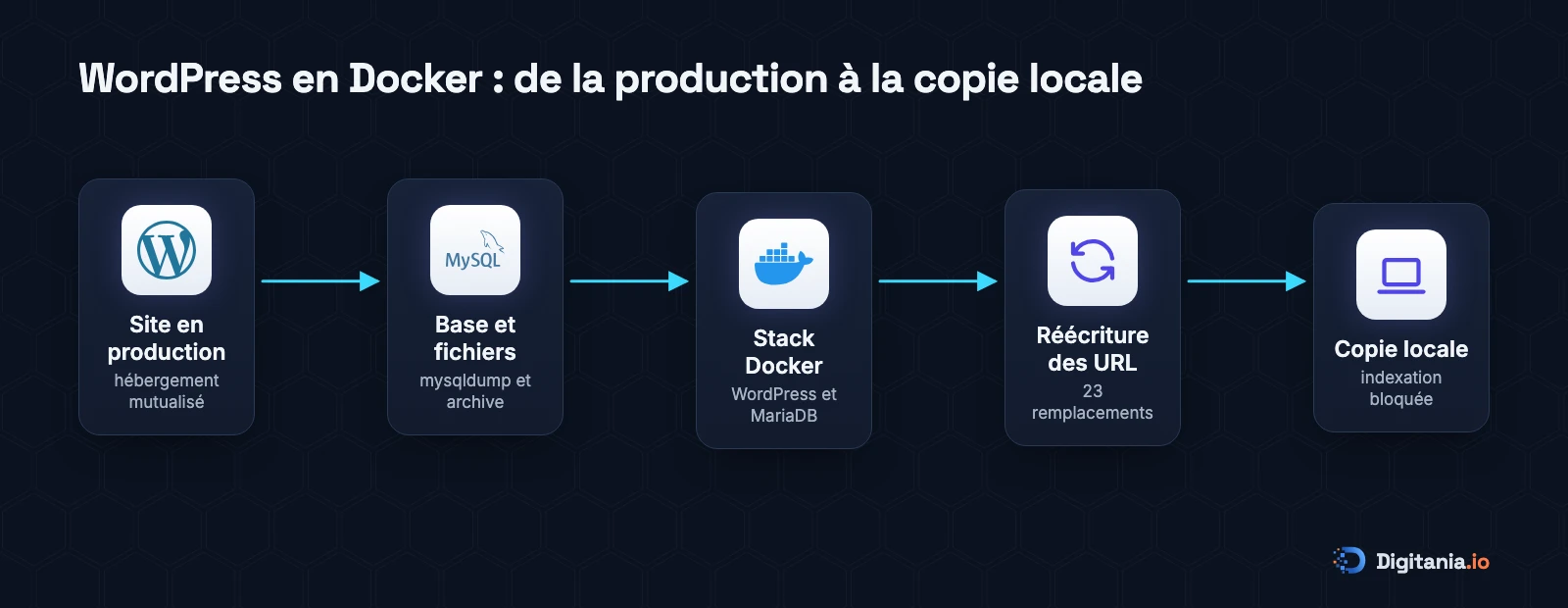
Deux services, un réseau, un volume. Version testée : MariaDB 11.8.8 et l’image officielle wordpress:php8.3-apache, exposée sur le port 8087 pour ne pas entrer en collision avec les autres projets locaux.
services:
  db:
    image: mariadb:11.8.8
    environment:
      MARIADB_DATABASE: wp_local
      MARIADB_USER: wp
      MARIADB_PASSWORD: wp_local_only
      MARIADB_ROOT_PASSWORD: root_local_only
    volumes:
      - db_data:/var/lib/mysql
    command: --character-set-server=utf8mb4 --collation-server=utf8mb4_unicode_ci

  wordpress:
    image: wordpress:php8.3-apache
    depends_on:
      - db
    ports:
      - "8087:80"
    environment:
      WORDPRESS_DB_HOST: db:3306
      WORDPRESS_DB_NAME: wp_local
      WORDPRESS_DB_USER: wp
      WORDPRESS_DB_PASSWORD: wp_local_only
      WORDPRESS_DEBUG: 1
    volumes:
      - ./public_html:/var/www/html

volumes:
  db_data:
Les mots de passe en clair ne sont pas un problème ici : rien n’écoute en dehors de ta machine. En revanche, ne réutilise jamais ces identifiants ailleurs.
Le montage ./public_html:/var/www/html écrase entièrement le WordPress embarqué dans l’image par tes fichiers de prod. C’est voulu : on veut le site réel, pas une installation neuve.
docker compose up -d
docker compose exec -T db mysql -u wp -pwp_local_only wp_local < dump.sql
Piège n°2 : l’UID de l’hébergeur ne veut rien dire chez toi
Premier chargement de http://localhost:8087 : le site s’affiche, mais impossible d’uploader un média, impossible d’installer un plugin, et WordPress réclame des identifiants FTP.
La cause est mécanique. Les fichiers arrivent avec l’UID/GID du compte de l’hébergeur mutualisé (souvent quelque chose comme 1234:1234). Dans le conteneur, Apache tourne sous www-data, qui est UID 33, GID 33 sur les images Debian. L’utilisateur du fichier n’existe pas dans le conteneur, donc aucune permission d’écriture.
docker compose exec wordpress chown -R 33:33 /var/www/html
docker compose exec wordpress find /var/www/html -type d -exec chmod 755 {} \;
docker compose exec wordpress find /var/www/html -type f -exec chmod 644 {} \;
Ne mets pas chmod -R 777 par flemme, même en local : tu prends l’habitude, et un jour tu le tapes sur un serveur.
Réécrire les URL : 23 remplacements
Une base WordPress est truffée d’URL absolues, y compris à l’intérieur d’objets PHP sérialisés. Un sed sur le dump casserait les longueurs déclarées dans ces objets et te sortirait des widgets vides. C’est exactement ce que wp search-replace sait gérer.
docker compose exec wordpress wp --allow-root \
  search-replace 'https://ancien-domaine.tld' 'http://localhost:8087' \
  --all-tables --precise --skip-columns=guid
Résultat de la session : 23 remplacements effectués. Trois options à comprendre :
--all-tables: couvre aussi les tables qui ne portent pas le préfixewp_(certains plugins créent les leurs).--precise: force le passage par PHP au lieu de l’optimisation SQL. Plus lent, mais c’est ce qui traite correctement les données sérialisées.--skip-columns=guid: le GUID est un identifiant, pas une URL de navigation. Le modifier casse les flux RSS et fait réapparaître de vieux articles comme neufs chez les abonnés.
Ajoute --dry-run une première fois si tu veux voir le nombre de remplacements avant de les appliquer.
Neutraliser ce qui n’a aucun sens en local
Trois familles de plugins sont à désactiver systématiquement :
docker compose exec wordpress wp --allow-root plugin deactivate \
litespeed-cache google-site-kit --skip-plugins --skip-themes- Le cache LiteSpeed : il ne sert à rien sans serveur LiteSpeed, et l’image officielle tourne sous Apache. Pire, il continue de servir des fragments de cache et casse le rendu — tu débogues un CSS qui n’est plus celui que tu édites.
- Les plugins de l’hébergeur : optimiseurs maison, outils de monitoring, modules de sauvegarde. Ils tentent de joindre une API qui n’existe pas dans le conteneur et rallongent chaque chargement de page.
- Site Kit : la connexion Google échoue de toute façon sur
localhost, et ça t’évite d’envoyer du faux trafic de dev dans tes statistiques.
Piège n°4 : les mu-plugins survivent à la désactivation
Après ces désactivations, les warnings PHP continuaient. Normal : l’hébergeur avait aussi déposé des fichiers dans wp-content/mu-plugins/. Les must-use plugins sont chargés automatiquement par WordPress, ne s’affichent pas dans la liste classique et ne peuvent pas être désactivés depuis l’admin.
La bonne manœuvre est de les rendre invisibles au chargeur, sans jamais les supprimer — tu en auras besoin si tu remontes des fichiers vers la prod :
docker compose exec wordpress bash -c \
  'mkdir -p /var/www/html/wp-content/mu-plugins/_disabled_local && \
   mv /var/www/html/wp-content/mu-plugins/*.php \
      /var/www/html/wp-content/mu-plugins/_disabled_local/ 2>/dev/null; true'
WordPress ne scanne que la racine de mu-plugins, jamais les sous-dossiers. Les fichiers sont toujours là, simplement plus chargés.
Bloquer l’indexation, et le vérifier
Un clone accessible depuis l’extérieur qui se fait indexer, c’est du contenu dupliqué contre ton propre site. Même si tu es persuadé que localhost:8087 est inatteignable, coche la case.
docker compose exec wordpress wp --allow-root option update blog_public 0Et surtout, vérifie le rendu, pas la commande :
curl -s http://localhost:8087 | grep -i 'name="robots"'
# <meta name="robots" content="noindex, nofollow" />
Si cette balise n’apparaît pas, c’est probablement qu’un plugin SEO pilote les directives robots à la place du cœur de WordPress. Dans ce cas, désactive-le aussi, ou force le noindex dans ses réglages.
Le récapitulatif des quatre pièges
| Symptôme | Cause | Correctif |
|---|---|---|
| Aucun fichier de dump, exit 0 | wp db export échoue en silence | mysqldump via les constantes de wp-config.php |
| WordPress demande un accès FTP | UID de l’hébergeur inconnu du conteneur | chown -R 33:33 |
Fichiers ._* partout | Métadonnées AppleDouble du tar macOS | COPYFILE_DISABLE=1 + --exclude '._*' |
| Warnings PHP après désactivation | mu-plugins de l’hébergeur toujours chargés | Déplacer dans un sous-dossier, ne pas supprimer |
Compte une heure pour la première fois, dix minutes ensuite. Le seul vrai piège restant, c’est le sens du flux : ce clone descend de la prod vers ton poste, jamais l’inverse. Ce que tu valides en local, tu le remontes par un déploiement contrôlé (fichiers de thème, migration ciblée), pas en réinjectant ta base de dev par-dessus le site en ligne — tu écraserais toutes les commandes et tous les commentaires arrivés entre-temps.