En bref sur WordPress 7.1.4
Ce qui sort : WordPress 7.1.4, publiée le 28 octobre 2026, corrige 22 vulnérabilités réparties en 17 avis de sécurité.
Ce qui compte vraiment : presque toutes demandent un compte Contributeur ou plus. Deux seulement marchent sans compte, dont une faille qui s’ouvre quelques secondes pendant chaque mise à jour.
Ce que tu fais : tu vérifies que ton site est bien en 7.1.4, tu bloques le dossier
wp-content/upgrade/au niveau du serveur, et tu fais le tri dans les comptes qui peuvent écrire.
Mercredi soir, un e-mail de ton site t’annonce que WordPress s’est mis à jour tout seul. Tu le classes sans le lire, et tu as plutôt raison : les mises à jour de sécurité mineures sont faites pour ça. Mais celle-ci mérite cinq minutes de plus, parce qu’une partie du problème ne se règle pas avec la mise à jour elle-même.
Voici ce que corrige WordPress 7.1.4, ce qui te concerne selon la taille de ton site, et les deux ou trois gestes à faire en plus. Les faits viennent de l’annonce officielle de WordPress, de l’analyse détaillée de Patchstack et de l’avis du CERT-FR, lus le 30 octobre 2026.
WordPress 7.1.4 corrige 22 failles d’un coup
La version 7.1.3, sortie trois semaines plus tôt, corrigeait sept problèmes. La 7.1.4 en corrige 22, regroupés en 17 avis. Ce n’est pas le signe d’un WordPress soudain plus fragile : c’est surtout qu’une famille entière de bugs a été trouvée d’un coup, dans un composant récent dont je parle plus bas.
Parmi les personnes remerciées, on trouve des chercheurs indépendants, l’équipe de sécurité de WordPress elle-même, et deux signalements d’Anthropic, l’entreprise qui développe Claude. Signe des temps : une partie de la recherche de failles se fait désormais avec des outils d’IA.
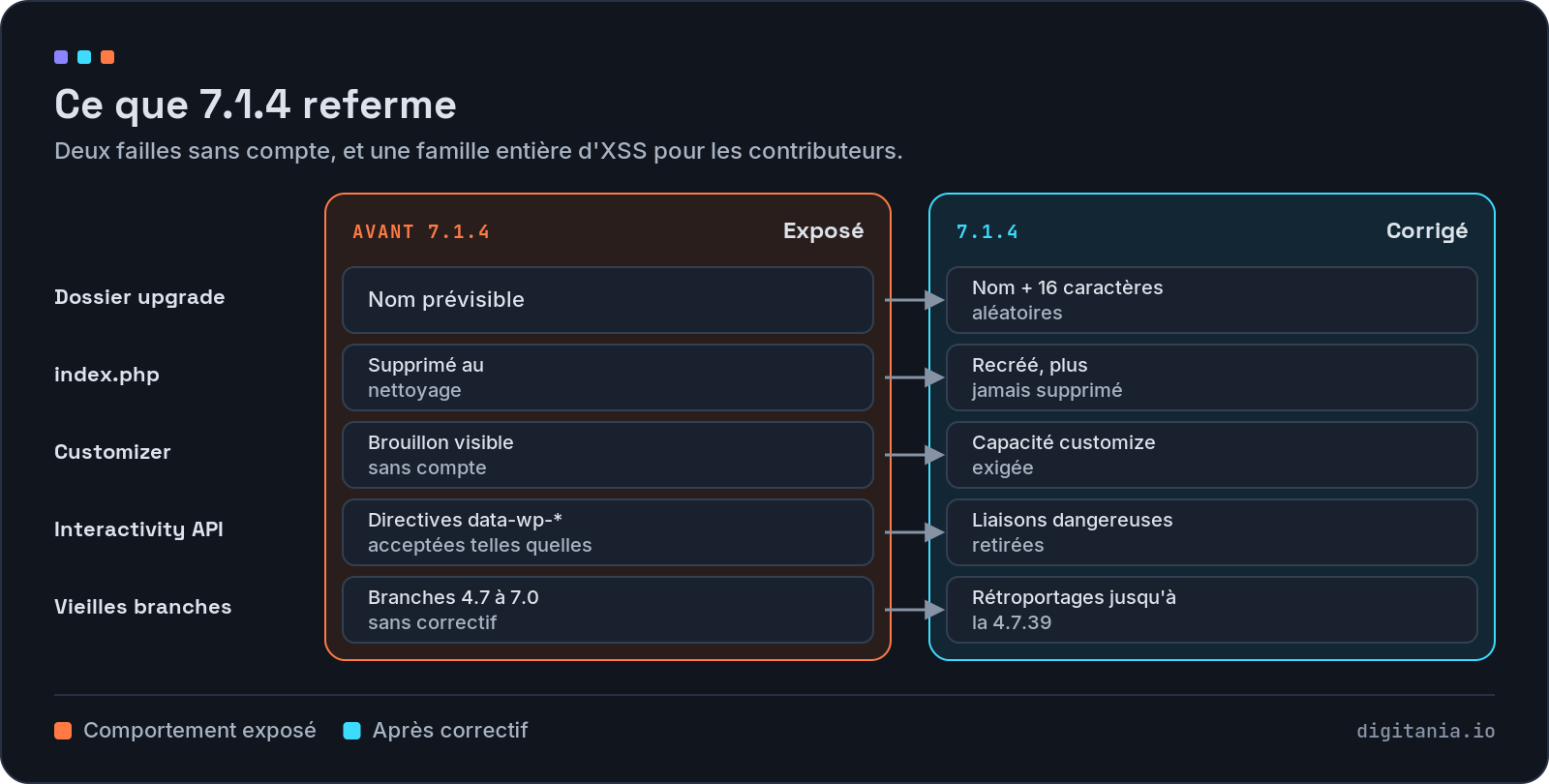
Les correctifs sont aussi rétroportés, c’est-à-dire recopiés sur les anciennes branches encore maintenues, jusqu’à la 4.7.39. Patchstack indique qu’ils étaient disponibles le jour même ; l’annonce officielle précise qu’ils sortent au fur et à mesure. Si ton site tourne en 7.0, par exemple, tu reçois la 7.0.8. Les sites en 4.6 ou plus ancien ne reçoivent rien.
Qui peut exploiter quoi, et pourquoi ça change tout
Une liste de 22 failles fait peur. Une bonne manière de la lire, c’est de se demander : qu’est-ce qu’il faut avoir pour s’en servir ? Patchstack donne cette information pour chaque avis, et c’est elle qui te dit si tu dois t’inquiéter.
| Ce qu’il faut à l’attaquant | Combien d’avis | Exemple |
|---|---|---|
| Aucun compte | 2 | La faille de mise à jour, et les brouillons du Customizer visibles par un visiteur |
| Un compte Contributeur | 10 | Les XSS de l’Interactivity API, du bloc Catégories, des blocs de pagination |
| Un compte Auteur | 2 | L’envoi d’un fichier texte piégé, les blocs Image et Playlist |
| Un compte Éditeur | 1 | Les demandes d’effacement de données personnelles |
| Un rôle sur mesure, ou du code tiers | 2 | Les notes lisibles sans accès à l’article, les noms d’utilisateur en multisite |
Deux mots du tableau, au passage. Le Customizer, c’est l’écran Apparence > Personnaliser, où tu prévisualises les changements de ton thème avant de les publier. Un multisite, c’est une seule installation WordPress qui fait tourner plusieurs sites.
Une XSS stockée (pour cross-site scripting) consiste à glisser du code dans un contenu enregistré, un article ou un libellé de bloc, pour qu’il s’exécute dans le navigateur de la personne qui l’ouvre. Or, si cette personne est un administrateur, le code agit avec ses droits. C’est pour ça qu’un compte Contributeur, qui a l’air inoffensif, devient intéressant pour un attaquant.
Conclusion pratique : sur un blog où tu es seul à écrire, l’essentiel du risque disparaît. En revanche, sur un site avec des rédacteurs invités, des comptes oubliés, ou une inscription ouverte, la mise à jour est vraiment importante.
La faille qui s’ouvre pendant les mises à jour
C’est la plus originale, et la seule de la liste qui mène à une exécution de code sans aucun compte. Quand WordPress installe ou met à jour quelque chose, il décompresse le paquet dans wp-content/upgrade/. Jusqu’à la 7.1.4, ce dossier temporaire portait un nom prévisible, et le nettoyage effaçait aussi le petit fichier index.php qui empêche d’en lister le contenu.
Résultat : pendant les quelques secondes d’une mise à jour, une copie complète de WordPress se trouvait à une adresse devinable. Cette copie contient l’installateur, setup-config.php, qui démarre sans la configuration de ton site. Un attaquant qui tombe au bon moment pouvait le lancer en le branchant sur sa propre base de données, à l’intérieur de ton hébergement.
Le schéma ci-dessous suit cette fenêtre étape par étape, avec ce qui la referme en dessous.
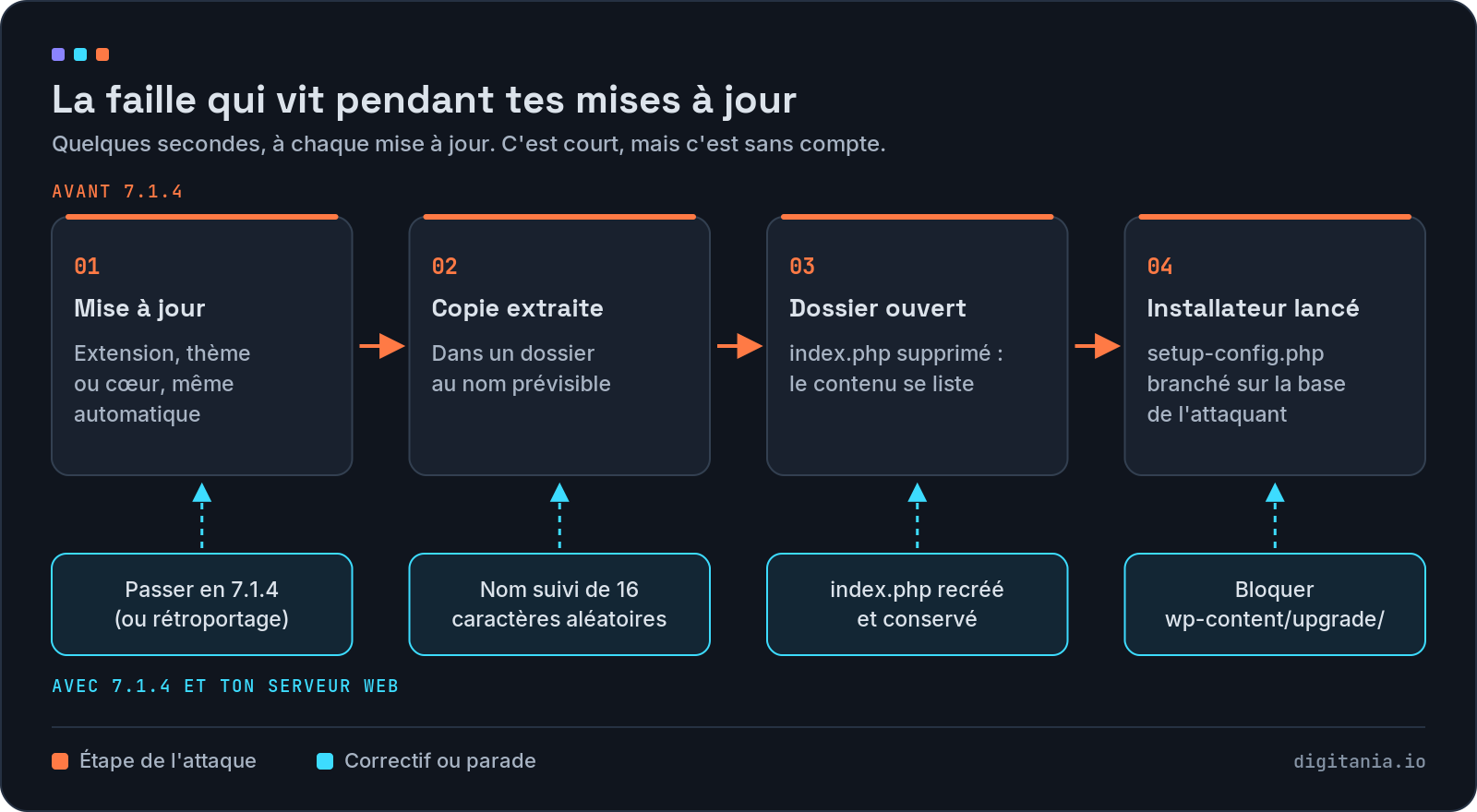
Patchstack juge cette faille peu pratique à exploiter, et c’est honnête de le dire : il faut viser une fenêtre de quelques secondes. Mais elle existe depuis WordPress 2.8, et la fenêtre revient à chaque mise à jour, y compris les mises à jour automatiques de nuit. La 7.1.4 ajoute 16 caractères aléatoires au nom du dossier et conserve l’index.php. Patchstack signale aussi un second changement, absent de l’annonce officielle : pendant une mise à jour du cœur, wp-config.php n’est plus jamais copié hors du dossier de travail.
Bloquer wp-content/upgrade au niveau du serveur
Voici le geste que la mise à jour ne fait pas pour toi. Une extension de sécurité ne peut pas bloquer cette attaque : la copie extraite charge WordPress depuis ses propres fichiers, donc ton pare-feu applicatif (l’extension qui filtre les requêtes à l’intérieur de WordPress) ne s’exécute même pas. Il faut agir au niveau du serveur web.
Sur Apache ou LiteSpeed (la majorité des hébergements mutualisés), une ligne dans le .htaccess à la racine du site suffit. Place-la en dehors du bloc # BEGIN WordPress, que WordPress peut réécrire :
# Bloquer le dossier temporaire des mises à jour
RedirectMatch 403 ^/wp-content/upgrade/
Sur Nginx, l’équivalent se met dans le bloc server de ton site :
location ^~ /wp-content/upgrade/ {
    deny all;
}
Puis vérifie depuis ton poste. Tu dois obtenir un code 403 (avec curl -sI https://tonsite.fr/wp-content/upgrade/, comme pour diagnostiquer un certificat SSL). Un code 200 veut dire que le dossier est encore joignable, même s’il est vide en dehors des mises à jour.
curl -s -o /dev/null -w "%{http_code}\n" https://tonsite.fr/wp-content/upgrade/L’Interactivity API, cette famille de failles discrète
Sept des 17 avis viennent du même endroit : l’Interactivity API, le système qui rend certains blocs interactifs sans recharger la page. Elle s’appuie sur des attributs HTML commençant par data-wp-. Or le filtre de WordPress qui décide quel HTML un Contributeur peut enregistrer laisse passer tous les attributs data-, quelle que soit leur valeur.
Un Contributeur pouvait donc écrire ces directives dans un article, elles passaient le filtre intactes, et le navigateur des visiteurs les exécutait. WordPress 7.1.4 corrige ça à trois niveaux : au filtrage, au traitement côté serveur, et dans le script qui tourne dans le navigateur.
Faut-il pour autant se méfier de l’Interactivity API ? Pas vraiment. Ce genre de série arrive souvent quand un composant récent attire enfin l’attention des chercheurs : une première faille en fait trouver d’autres du même type, et tout est corrigé ensemble. C’est même plutôt le signe que le processus fonctionne. Ce qui compte pour toi, c’est d’être sur la version corrigée, et de savoir qui peut écrire sur ton site.
Passer à WordPress 7.1.4 et vérifier en cinq minutes
Avant les commandes, un récapitulatif : le schéma ci-dessous résume ce que WordPress 7.1.4 change, du dossier de mise à jour aux rétroportages.
Les mises à jour mineures de sécurité s’installent toutes seules par défaut. Ça ne dispense pas de vérifier, surtout si tu as désactivé les mises à jour automatiques à un moment. Tu peux regarder dans Tableau de bord > Mises à jour, ou utiliser wp-cli, l’outil en ligne de commande de WordPress :
wp core version                 # doit afficher 7.1.4 (ou 7.0.8, 6.9.11…)
wp core update --minor          # applique la mise à jour mineure si besoin
wp core verify-checksums        # vérifie que les fichiers du cœur sont intacts
wp user list --role=contributor --fields=user_login,user_registered
wp user list --role=author --fields=user_login,user_registered
Les deux dernières commandes listent les comptes qui peuvent écrire. Un compte dont tu ne reconnais pas le nom, ou créé il y a longtemps pour un stagiaire, se supprime ou se rétrograde. Si tu automatises la création de brouillons avec un outil comme n8n, comme dans mon workflow n8n qui crée des brouillons WordPress, c’est aussi le bon moment pour vérifier le rôle du compte utilisé : le minimum nécessaire, pas plus.
Et si wp-cli te répond quelque chose d’étrange, mon article sur les commandes wp-cli qui sauvent et celles qui mentent t’aidera à faire la différence entre un vrai problème et une sortie trompeuse.
Tu gères plusieurs sites ?
Commence par ceux qui ont plusieurs comptes rédacteurs ou une inscription ouverte. Ce sont eux, en effet, qui concentrent le risque de cette version. Le blog où tu es seul à écrire peut attendre la mise à jour automatique.
Ce qu’il faut retenir
- Vérifie la version. 7.1.4, ou le rétroportage de ta branche, comme 7.0.8 ou 6.9.11.
wp core versionte le dit en une seconde. - Bloque wp-content/upgrade. Au niveau du serveur web, avec un 403 vérifié. Aucune extension ne peut le faire à ta place.
- Fais le tri dans les comptes. Presque toutes les failles demandent un compte Contributeur ou plus. Bref, moins de comptes, moins de risque.
- Garde les mises à jour automatiques. Pour les versions mineures, elles font exactement ce qu’il faut.
- Pas de panique. La faille de mise à jour, sans compte, est réelle mais difficile à exploiter. L’urgence est raisonnable, pas absolue.
Une mise à jour de sécurité, c’est souvent un non-événement, et c’est tant mieux. Celle-ci te donne une bonne occasion de faire deux petits gestes qui resteront utiles bien après la 7.1.4.